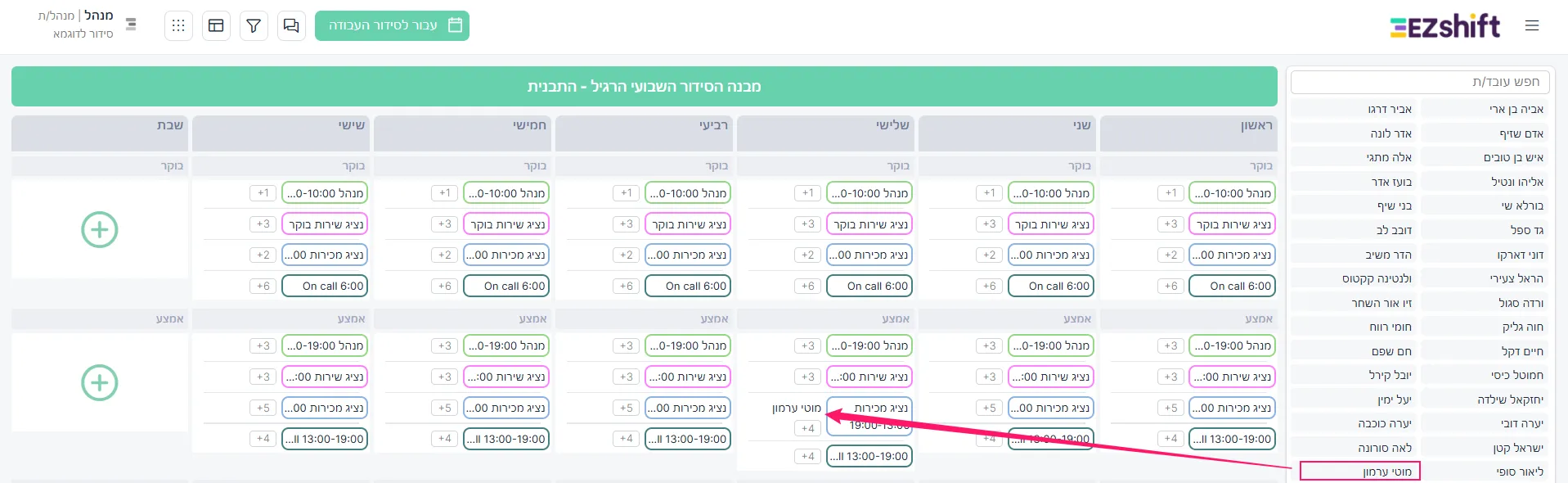
מה הן תבניות?
תבניות הן מבנה סידור העבודה הסטנדרטי של העסק שלכם. התבנית בנויה ממשמרות המגדירות את השעות, התקנים והתפקידים לכל יום בשבוע. במקום לבנות בכל פעם סידור מאפס, ניתן להגדיר תבנית פעם אחת וכך לחסוך בזמן, לשמור על עקביות ולשבץ עובדים בקלות וביעילות.
שלב ראשון - כניסה למסך תבניות
כנסו לדף הבית ולחצו על הכפתור “תבנית סידור העבודה” הממוקם מצד שמאל.
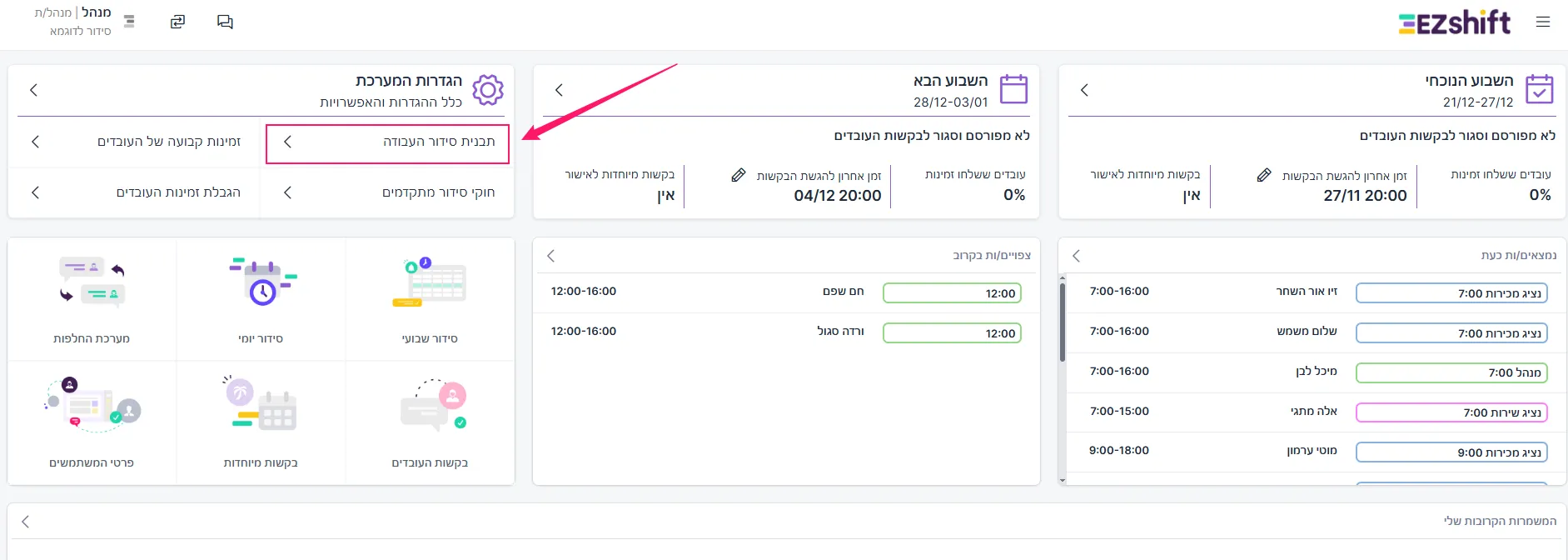
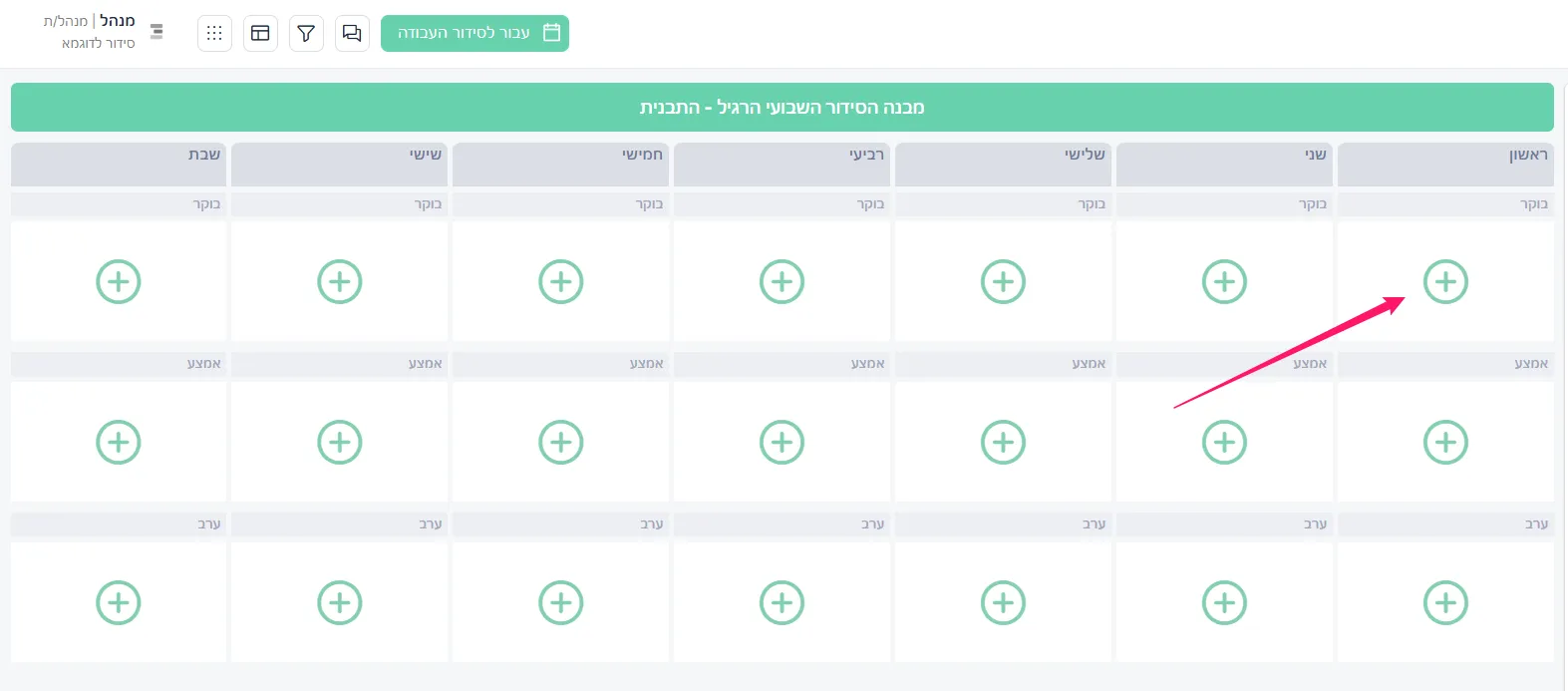
הפעולה תפתח את מסך ניהול התבניות ובו פריסה של 7 ימים, על פי חלוקה לשמות המשמרות שהוגדרו במערכת.
כדי להתחיל, לחצו על כפתור + הנמצא מתחת לשם המשמרת ביום הראשון שתרצו להגדיר.
שלב 2 - הגדרת משמרות
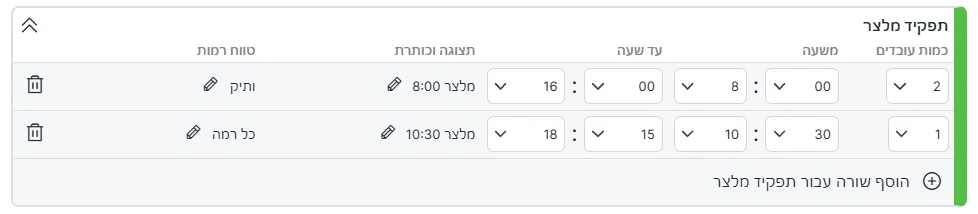
בחלון שנפתח מתחת לשם המשמרת תמצאו רשימה של כל התפקידים שהוגדרו בסידור (כל תפקיד מיוצג בצבע אחר).
כעת, הגדירו לכל תפקיד:
- מספר עובדים נדרש
- שעת התחלה ושעת סיום
- כותרת המשמרת (כפי שתוצג לעובדים)
- רמת תפקיד נדרשת (אופציונלי)
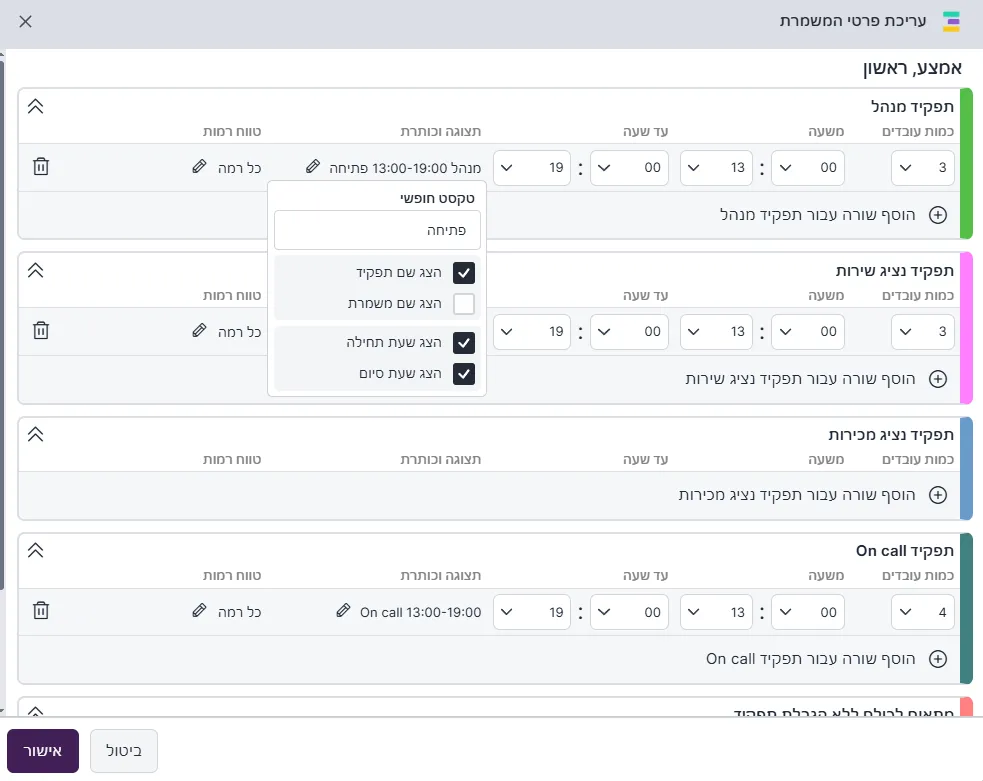
במידה ותרצו ליצור משמרת נוספת עם שעות שונות או רמת תפקיד שונה, הוסיפו שורה נוספת לתפקיד. לדוגמה, למשמרת בוקר ביום ראשון נדרשים שני מלצרים, שלפחות אחד מהם ותיק.
שלב 3 - העתקת משמרות וימים
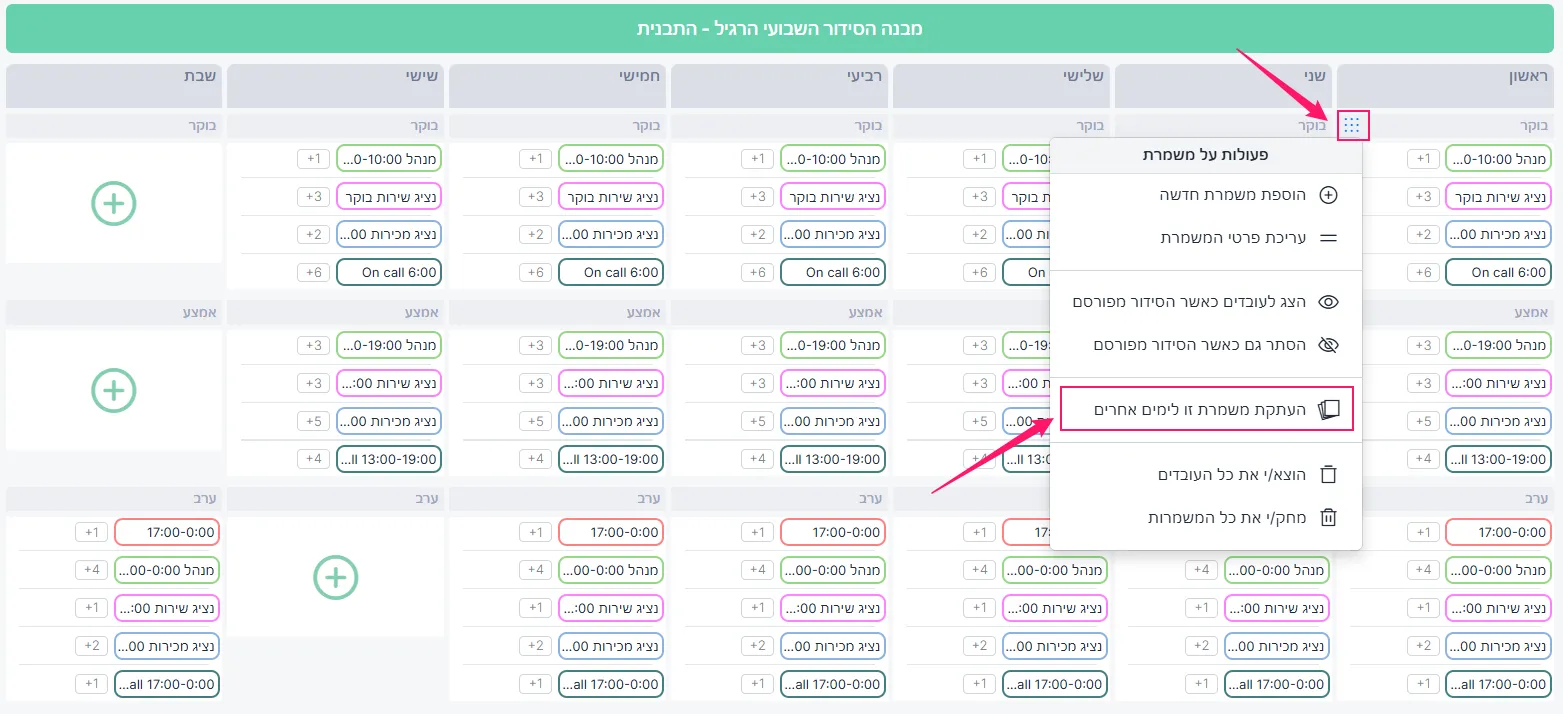
לאחר שהגדרתם יום אחד, ניתן להעתיקו ליתר ימות השבוע.
להעתקת משמרת (לדוגמה, משמרת בוקר) - לחצו על תפריט הפעולות בכותרת של שם המשמרת ובחרו העתקת משמרת זו לימים אחרים.
להעתקת יום שלם - לחצו על תפריט הפעולות בכותרת היום וחברו העתקת יום זה לימים אחרים. 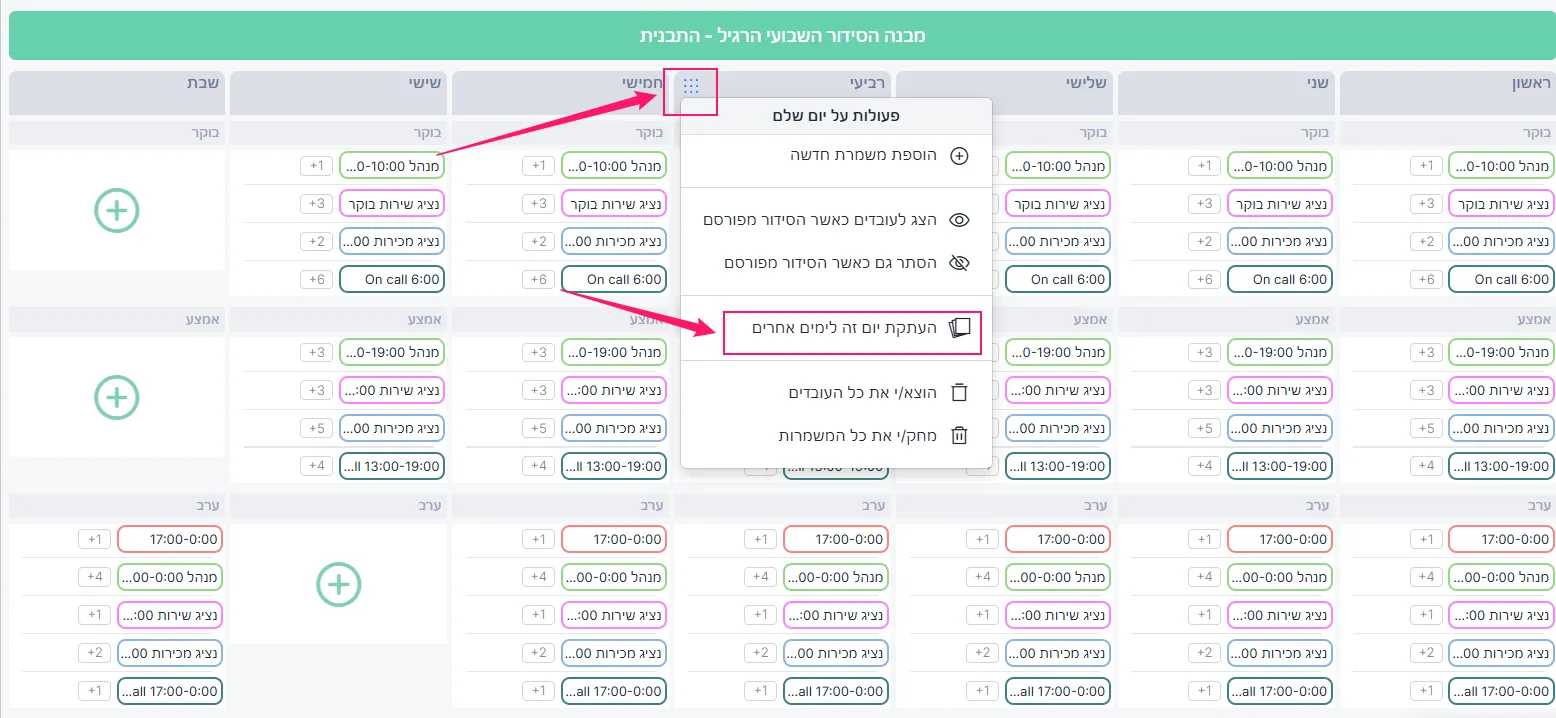
שלב 4 - עריכת פרטי משמרת
לאחר העתקת המשמרות ליתר ימות השבוע, תוכלו לערוך אותן - למחוק, לעדכן שעות ותקנים או לשנות את סטטוס המשמרת בשיבוץ האוטומטי.
לחצו על המשמרת כדי לפתוח את תפריט הפעולות ובחרו באפשרות הראשונה - פרטי המשמרת.
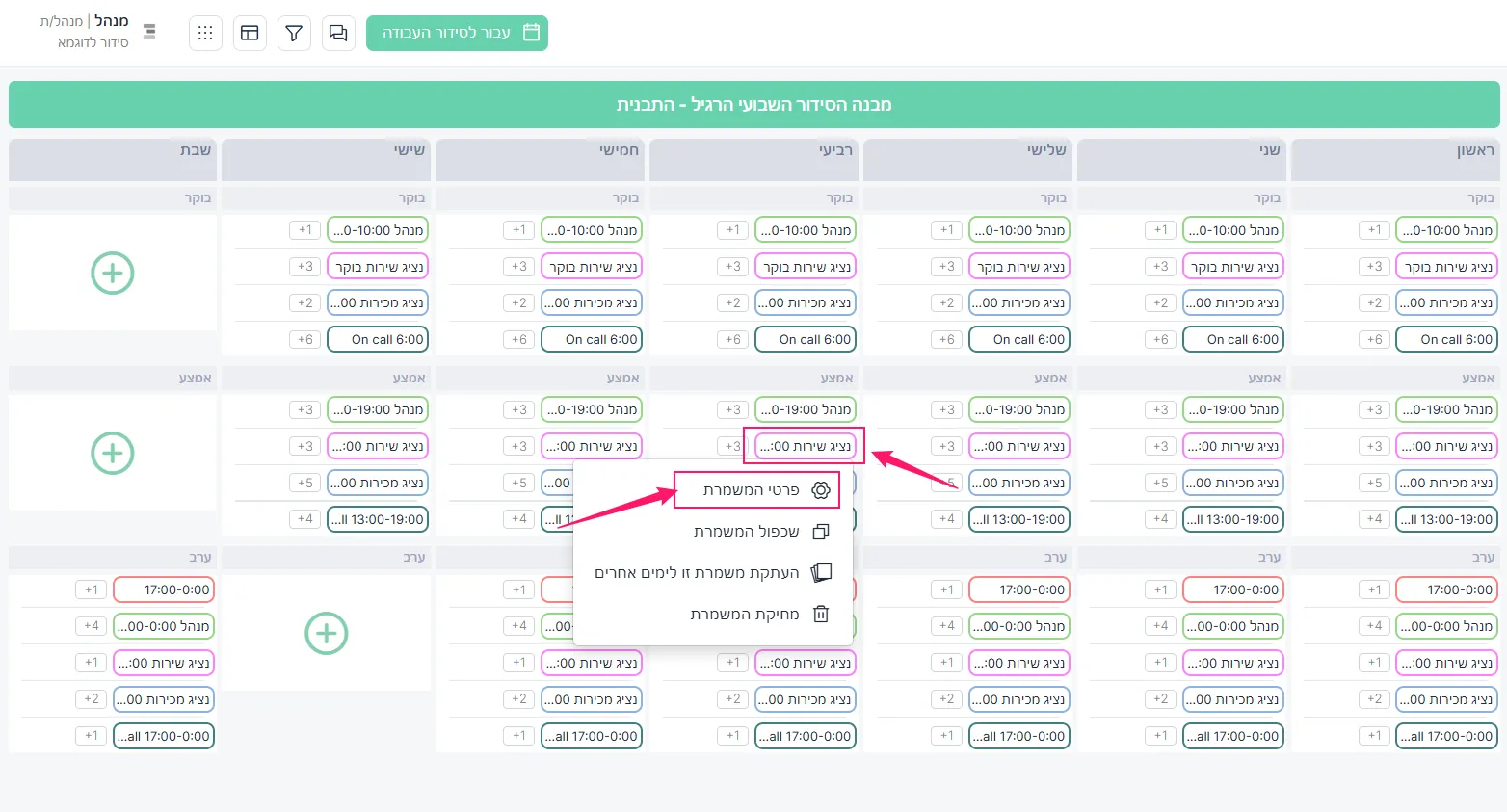
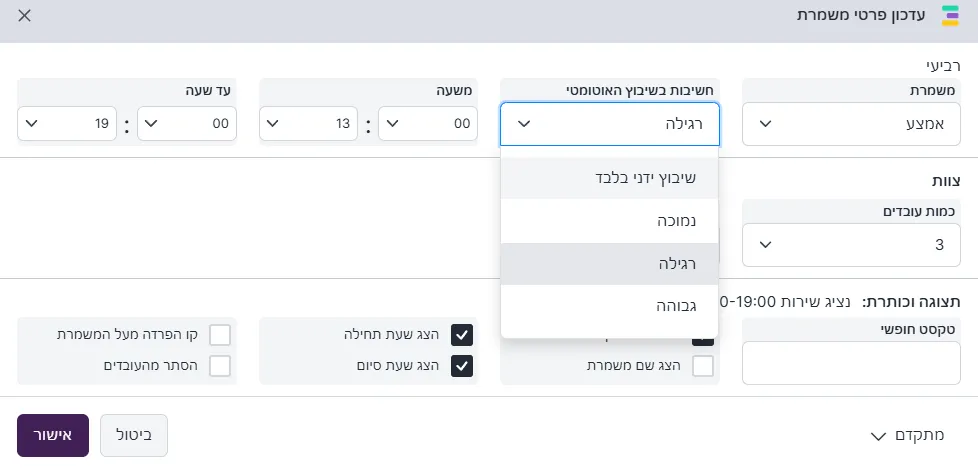
בחלונית המשמרת תוכלו לערוך ולשנות את המשתנים השונים.
רוצים לשבץ עובדים למשמרת זו באופן ידני וללא שיבוץ אוטומטי? שנו את ההגדרה לשיבוץ ידני בלבד.
יש לכם משמרת שתרצו שהמערכת תתעדף בזמן השיבוץ האוטומטי? שנו את חשיבותה לגבוהה.
שלב 5 - סיום וחזרה לסידור העבודה
עם סיום הגדרת התבנית השבועית, תוכלו להשתמש בה בכל פעם שתפתחו סידור עבודה חדש. שינויים שעשיתם בתבנית, לא יעודכנו בלוח עבודה קיים אלא רק בסידורים שתפתחו מרגע העדכון ואילך.
טיפ למתקדמים:
יש לכם עובד שעובד במשמרות קבועות?
ניתן לגרור את העובד אל המשמרת הרצויה והוא יהפוך לחלק מהתבנית השבועית ויעלה באופן אוטומטי בכל פעם שתצרו סידור חדש.
שימו לב: משיכת עובד לתוך משמרת בתבנית לא מתחשבת בחופשות ובזמינות העובד. כאשר תעלו את התבנית בסידור תקופתי, יעלה גם שם העובד במשמרת שבו הוא שובץ בתבנית, גם אם אינו זמין באותו תאריך. על כן, הקפידו לעבור על דוח בדיקת סידור לבדיקת קונפליקטים אפשריים.