By clicking “Accept All Cookies”, you agree to the storing of cookies on your device to enhance site navigation, analyze site usage, and assist in our marketing efforts. View our Privacy Policy for more information.


כל מה שצריך לדעת על סידור עבודה חכם, באיזימה זו בקשה מיוחדת?
בקשות מיוחדות הן בקשות החורגות מהגשת זמינות רגילה - עובד יכול להגיש בקשה מיוחדת בכל זמן (ללא דד ליין), הבקשה יכולה להתפרס על פני מספר ימים (לדוגמה, שבוע מילואים), וכל בקשה דורשות אישור מנהל/ת. במדריך זה נכיר את אופן הגשת הבקשה על ידי העובד/ת, את מנגנון אישור הבקשה על ידי המנהל/ת ואת ההגדרות שמתחת למכסה המנוע.
צד עובד
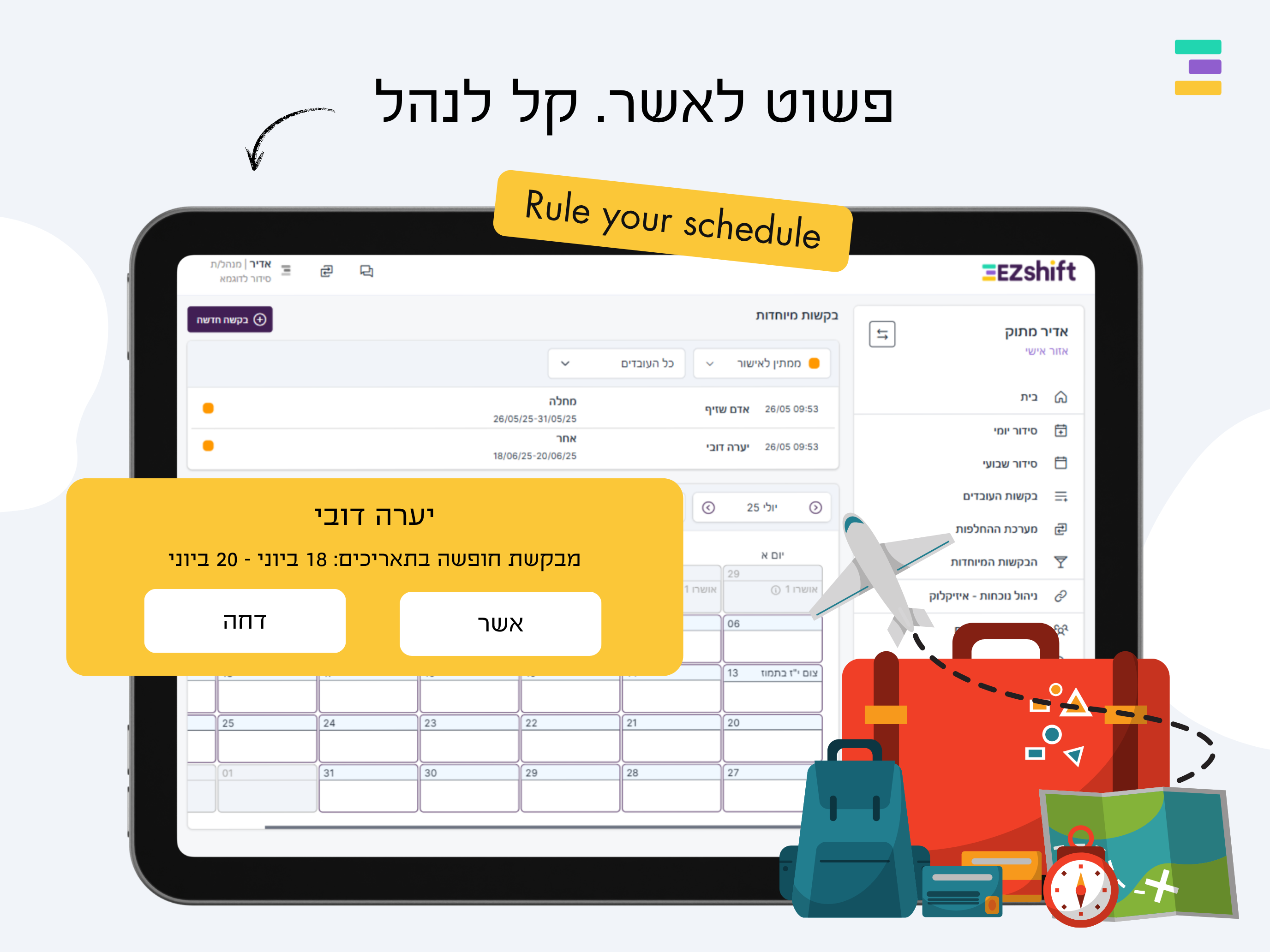
ד"ר יעל קינן היא מתמחה בבית חולים, אשר עושה שתי תורנויות בחודש. בבואה להגיש זמינות דרך האפליקציה ("הבקשות שלי"), יעל יכולה לחסום עד חמישה ימים בחודש, על פי מדיניות החסימות שהגדירו מנהלי הסידור במחלקה. אולם בקיץ הקרוב, יעל נוסעת לירח דבש בן שבוע באיי סיישל. לצורך כך, עליה להגיש בקשה לחופשה דרך כפתור "החופשים שלי".

באיזור "בקשות מיוחדות" יעל יכולה לראות את כל בקשות החופש שהגישה, ואת הסטטוס של כל בקשה (אושר, ממתין, נדחה).
לשליחת בקשה חדשה, יש ללחוץ על הכפתור "בקשה חדשה" ולמלא את הטופס שנפתח: סוג הבקשה (חופש, מחלה, מילואים, אחר) וטווח תאריכים. ניתן להוסיף הודעה ולצרף קובץ על ידי לחיצה על "לחץ כאן להוספת PDF/תמונה". לסיום יש ללחוץ על כפתור "שלח". לאחר שליחת הבקשה, יעל תוכל לראות אותה באזור הבקשות המיוחדות, ועם אישור או דחיית בקשתה על ידי המנהל/ת, היא תקבל הודעת מערכת.


הידעתם?
כמנהלי הסידור, אתם יכולם לקבוע אילו סוגי בקשות יופיעו במערכת ומה תהיה חוקיות השיבוץ של חופשים שאושרו.
לעריכת רשימת הבקשות, כנסו למסך הגדרות מערכת > הגדרות בקשות מיוחדות > סוגי הבקשות המיוחדות.
בדף זה תוכלו לראות את רשימת הבקשות הקיימת, לערוך אותה ולהוסיף סוג בקשה חדש. בעת עריכת סוג בקשה או הוספת בקשה, תתבקשו לכנות את הבקשה בשם (לדוגמה לימודים, השתלמות, אבל, תקופת חירום) ולהגדיר משתנים נוספים. אם, לצורך הדוגמה, תרצו שבשיבוץ האוטומטי המערכת לא תשבץ את ד"ר יעל קינן לתורנות בלילה שלפני החופשה שלה, תוכלו לסמן "נעל את המשמרת האחרונה לפני הבקשה".

צד מנהל
מודול בקשות מיוחדות באיזישיפט עוצב במטרה לאפשר למנהלי הסידור לקבל החלטות מהירות ומבוססות נתונים (האם לאשר או לדחות בקשת חופשה) ולייעל את מלאכת השיבוץ (עובד בחופשה לא ישובץ למשמרת בימים אלו), הכל בלחיצת כפתור, מהטלפון הנייד, הטאבלט או המחשב.
כניסה למסך בקשות מיוחדות
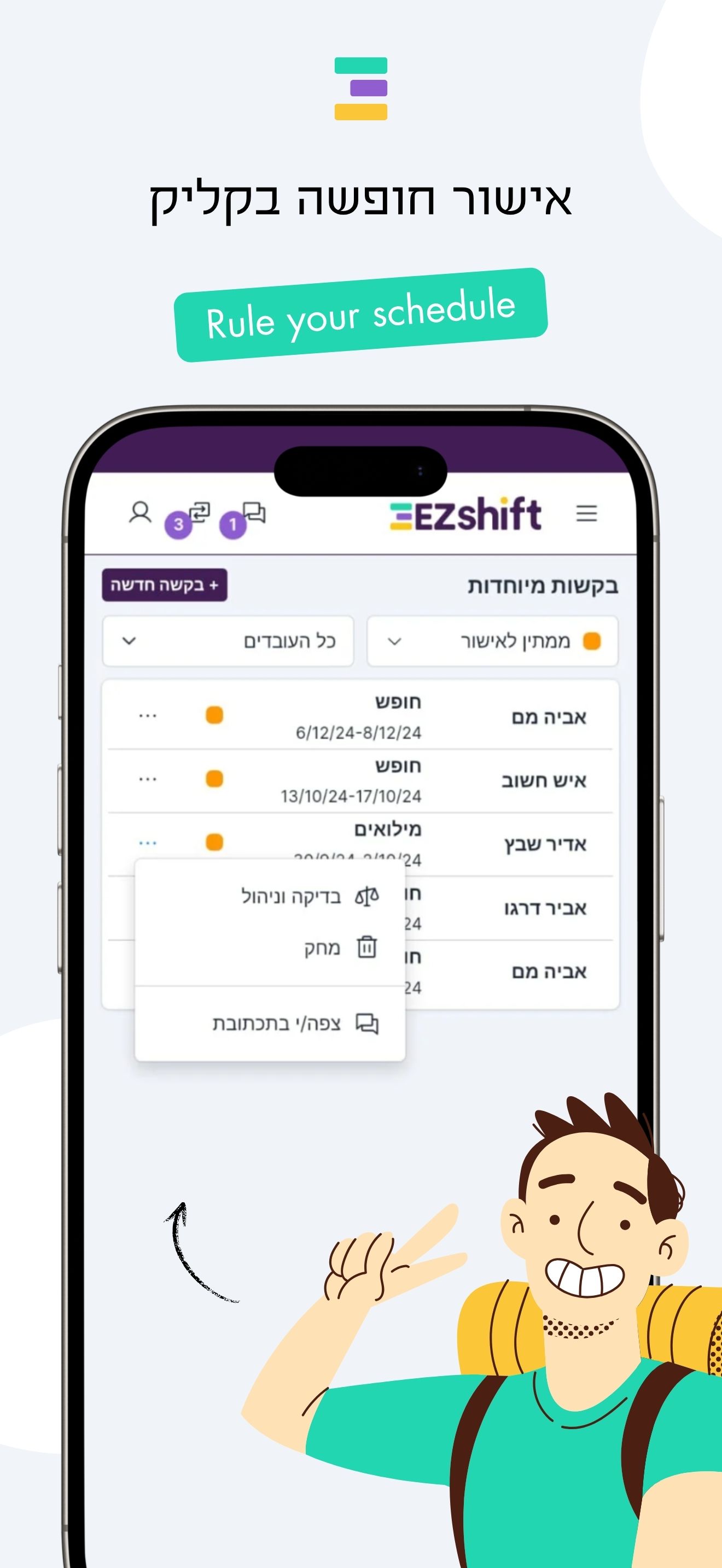
עם הכניסה לדף הבית, לחצו על כפתור בקשות מיוחדות" כדי לעבור למסך ניהול הבקשות. הנוטיפיקציה המופיעה על הכפתור (ריבוע סגול עם מספר) מסמנת כי יש בקשות מיוחדות הממתינות לטיפול.

ממשק ניהול בקשות מיוחדות
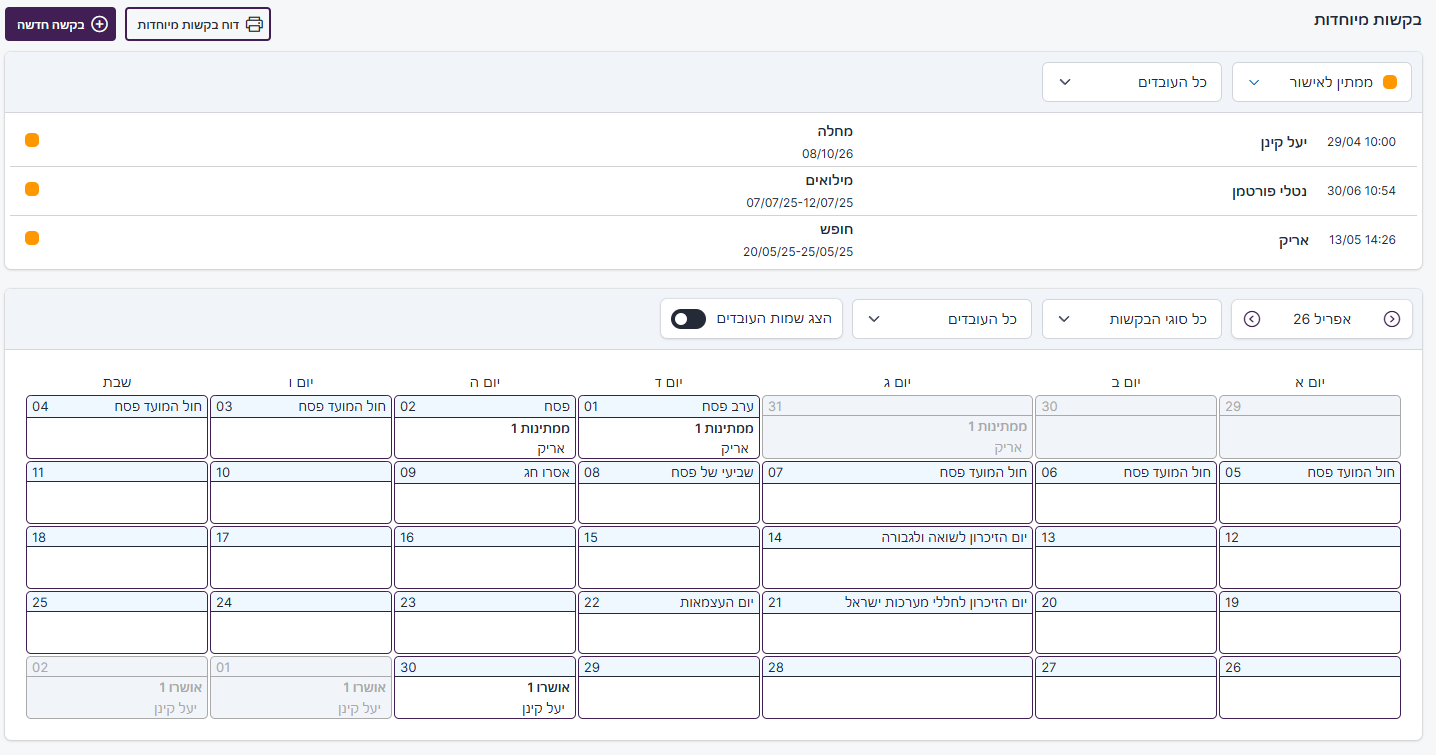
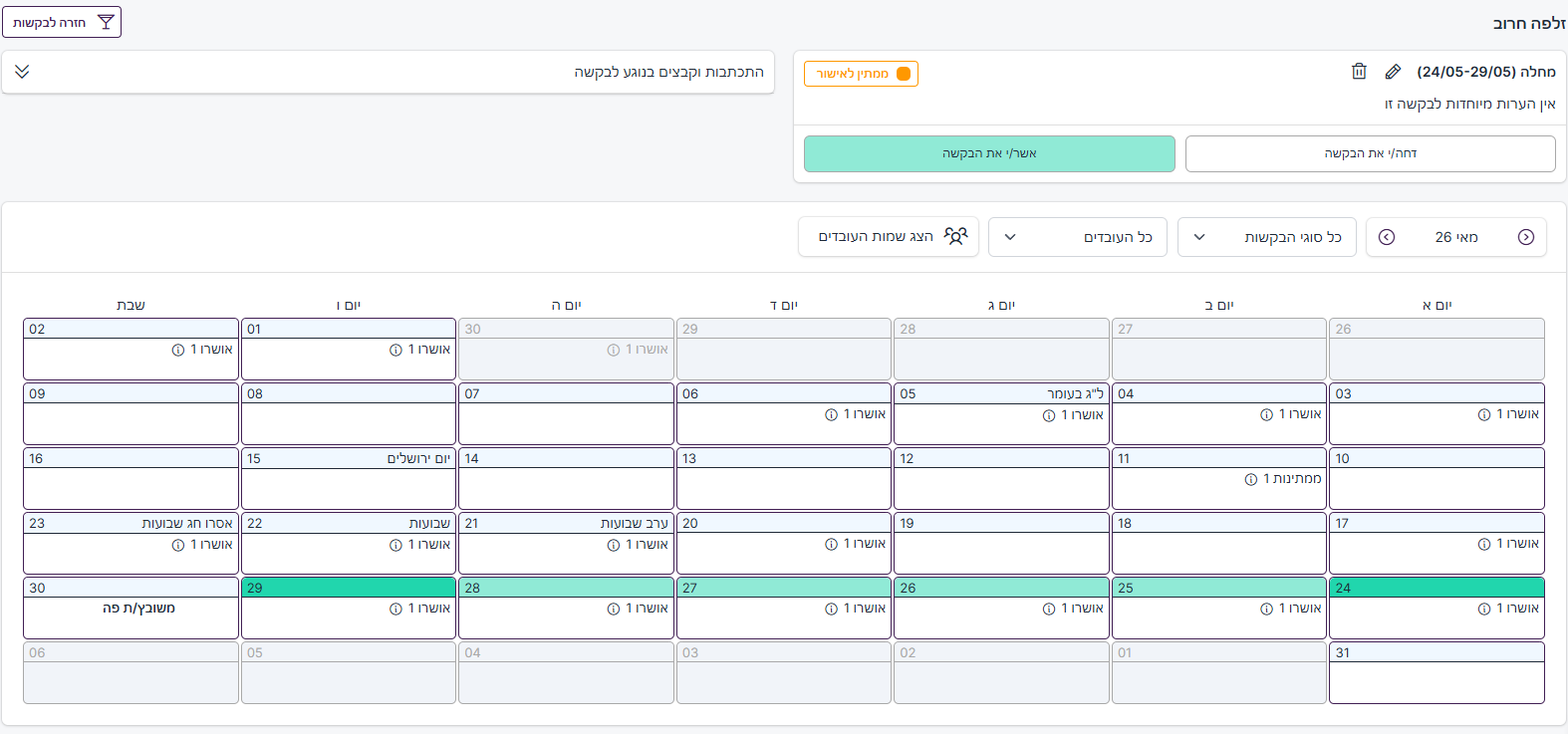
מסך הבקשות המיוחדות מחולק לשניים: בחלק העליון תופיע רשימת הבקשות. בחלק התחתון יופיע לוח שנה חודשי, המשקף את תמונת המצב הרחבה.
רשימת הבקשות
רשימת בקשות החופשה מופיעה בצורה מרוכזת וניתן לסנן אותה על פי סטטוס הבקשה (ממתין לאישור, אושר, נדחה, כל הבקשות) או לפי עובדים (תפקידים או עובדים ספציפיים). מבט חטוף בכל שורה ילמד אתכם מתי הבקשה הוגשה, מה סוג הבקשה, תאריכי הבקשה והסטטוס שלה.

לוח שנה חודשי
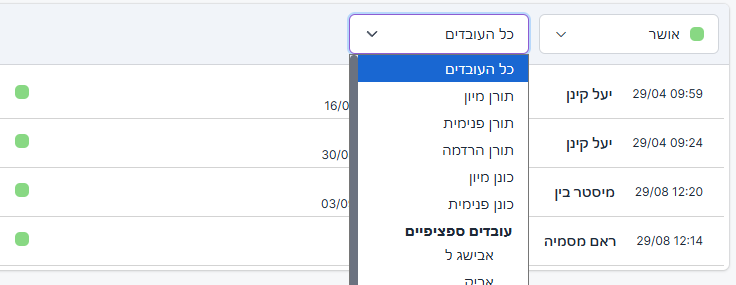
לוח השנה בדף הראשי של "בקשות מיוחדות" תוכנן במטרה לספק לכם תמונת מצב עדכנית של חופשות העובדים. בלוח זה תוכלו לראות חגים ומועדים, ואת החופשים שאושרו או מחכים לאישור, בצורה מספרית או שמית. כפתורי הניווט והסינון בראש הלוח יאפשרו לכם לעבור בין חודשי השנה ולפלטר את החופשים על פי סוג הבקשה (לדוגמה 'מילואים') או לפי תפקידי העובדים (לדוגמה: 'טבחים').
טיפול בבקשת חופש
לצורך טיפול בבקשה, יש ללחוץ על השורה הרלוונטית. בכרטיס הבקשה, תוכלו לראות את הנתונים הבאים:
טיפול בקבצים מצורפים
במידה והעובד צירף קובץ לבקשתו, תוכלו לראות אותו בחלונית "התכתבות וקבצים בנוגע לבקשה". לצפייה בקובץ, יש ללחוץ על ההודעה "קובץ מצורף".
ניתן לשמור את הקובץ במכשיר על ידי מקש ימני בעכבר > שמירת תמונה.

יצירת בקשת חופש עבור העובד
כמנהלים, אתם יכולים ליצור בקשת חופש בעבור העובד, במקרים בהם אין לו או לה גישה למערכת. לצורך כך, לחצו על הכפתור "בקשה חדשה" המופיע למעלה בצד שמאל.

בטופס הבקשה שנפתח, יש לבחור את שם העובד, את סוג הבקשה ואת טווח התאריכים. לסיום, יש לבחור אם לאשר את הבקשה או לשמור אותה ללא אישור, ואז היא תופיע ברשימת הבקשות הממתינות (צבע כתום).

לתשומת לבכם
לא ניתן להגיש יותר מבקשה אחת על תאריך מסוים. אם לדוגמה, עובד ביקש חופשת מילואים בין ה-1 ל-14 בחודש מאי, הוא לא יוכל להגיש חופשת מחלה על ה-3 במאי. במקרה כזה, המערכת תציף התראה: "קיימת בקשה מיוחדת שכבר אושרה לעובד זה בתאריכים אלו. לא ניתן לאשר בקשה נוספת".
דו"ח בקשות מיוחדות
ניתן להפיק דוח של בקשות החופש על ידי לחיצה על כפתור דוח בקשות מיוחדות בצד שמאל או דרך התפריט מצד ימין, תחת "דוחות".

להפקת הדוח יש לבחור טווח תאריכים, עובדים (על פי תפקיד או שם), את סטטוס הבקשה (בקשות שאושרו/נדחו/ממתינות) ואת סוג הבקשה (מילואים, מחלה, חופש ועוד). את הדוח ניתן להוריד לאקסל ו/או PDF.

בקשות מיוחדות על סידור העבודה
עם אישור בקשת חופש לעובד, תשתנה זמינות העובד באופן אוטומטי והוא יופיע כלא יכול בימים המאושרים, כך שהמערכת לא תשבץ אותו בימים אלה ולא תמליץ על שיבוצו. במידה ותשבצו את העובד באופן ידני למשמרת ביום חופש מאושר, המערכת תתריע על כך.
בתחתית מסך הסידור מופיעה לשונית הבקשות המיוחדות. עם פתיחת הלשונית תופיע רשימת ימי החופש המאושרים באותו יום.

הרשאות - מי יכול לאשר בקשות מיוחדות?
בניגוד להגשת זמינות, בקשות מיוחדות דורשות אישור מנהל . בעת מתן הרשאות ניהול, האדמין ("מנהל מערכת") יכול לקבוע אילו בקשות המנהל מקבל, ממי הוא מקבל ומי המאשר הסופי.
לצורך מתן הרשאות מתאימות: דף הבית > פרטי המשתמשים > לחיצה על אייקון העפרון בצד שם המנהל > רמת הרשאה בניהול סידור העבודה.
תחת סעיף בקשות מיוחדות/חופשים יופיעו 4 תפריטים, המאפשרים לך - מנהל/ת המערכת - לקבוע ממי המנהל מקבל בקשות (לדוגמה: מלצרים), אילו סוגי בקשות (לדוגמה: מחלה), מי המאשר הסופי של הבקשה והאם אותו מנהל יכול לעדכן את הבקשות בהן הוא טיפל, או את כל הבקשות. מצד שמאל, תוכלו לסמן או להוריד את הסימון מסעיפי קבלת התראות במייל.

אישור מדורג
במידה ובארגון שלכם יש מנהל סידור עבודה שאחראי על אישור ביניים של בקשת חופש, ואילו האישור הסופי של הבקשה ניתן על ידי מנהל אחר, תוכלו ליצור אישורים מדורגים.
ניקח לדוגמה את רות, מנהלת סידור עבודה שמקבלת את כל סוגי הבקשות מכל העובדים, אולם המאשר הסופי של הבקשות הוא המנהל שלה, אריה. במידה והיא בוחרת לדחות את בקשת החופש, העובד מקבל הודעת דחייה ובקשתו עוברת לרשימת הבקשות שנדחו. אולם במידה והיא מאשרת לו את יום החופש, זהו אישור ביניים בלבד, הממתין להחלטתו הסופית של אריה קויפמן.

למה אני לא רואה בקשות?
מנהל/ת יכול לראות בקשות מיוחדות שנשלחו למערכת רק אחרי הנקודה בה הוגדר כמנהל בעל הרשאת אישור בקשות חופשה. חשבו על בקשת חופשה כעל מייל שנשלח. מרגע שנשלח, לא ניתן להוסיף אליו מכותבים. אם שושי הגישה בקשת לחופשה ביום רביעי, ואביגיל מונתה למנהלת רק ביום שישי, אביגיל לא תראה את בקשתה של שושי.
ואיך מנהל מגיש בקשת חופש?
במקרים בהם המנהל הוא גם עובד (לוקח חלק בסידור העבודה ובעל הרשאת ניהול באיזישפט) יש להבחין בין הגשת בקשת חופשה בעבור עובד אחר/ניהול הבקשות, לבין הגשת בקשה אישית, הדורשת אישור של מנהל אחר.
כדי להגיש בקשה אישית, יש להיכנס לתפריט הימני > החופשים שלי > בקשה חדשה.

כיבוי והדלקה של מודול בקשות מיוחדות
דרך מסך הגדרות המערכת תוכלו להדליק או לכבות את המודול, לנהל הרשאות ולערוך את הגדרות ברירת המחדל.

יש לכם שאלות?
אנחנו כאן לעזור! התקשרו אלינו ל-03-5756299 שלוחה 2, או כתבו לנו מייל: support@ezshift.co.il
