By clicking “Accept All Cookies”, you agree to the storing of cookies on your device to enhance site navigation, analyze site usage, and assist in our marketing efforts. View our Privacy Policy for more information.


כל מה שצריך לדעת על סידור עבודה חכם, באיזיבמדריך זה נלמד כיצד פותחים סידור חדש לתקופה, כיצד לשבץ עובדים בצורה ידנית ואוטומטית ואיך מפרסמים סידור לעובדים.
שלב 1 - כניסה לתקופת הסידור הבאה
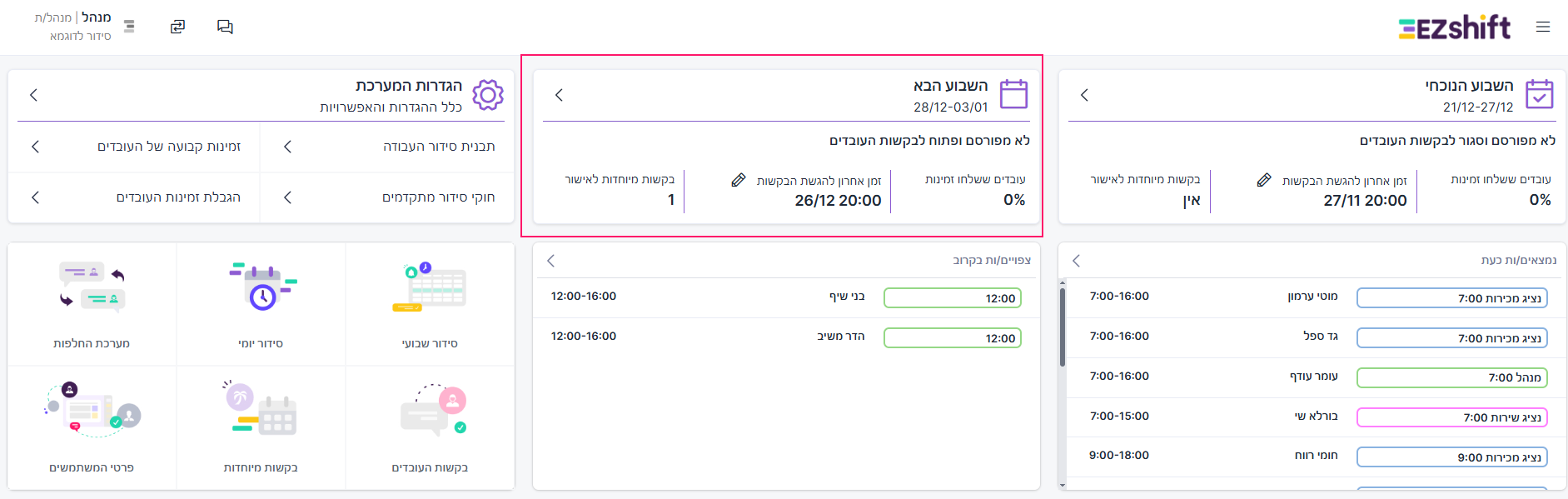
בדף הבית תמצאו גישה מהירה לשני סידורים - הסידור הנוכחי והסידור הבא. במבט מהיר תוכלו לראות מידעים חשובים בנוגע לסידור - כמה עובדים שלחו זמינות, האם הסידור סגור לבקשות העובדים והאם יש בקשות מיוחדות המחכות לאישור.
טיפ:
רגע לפני שאתם מתחילים לשבץ עובדים, ודאו שהסידור סגור לבקשות העובדים ואם יש בקשות מיוחדות הממתינות לאישור, טפלו בהן תחילה.
שלב 2 - בחירה בתבנית
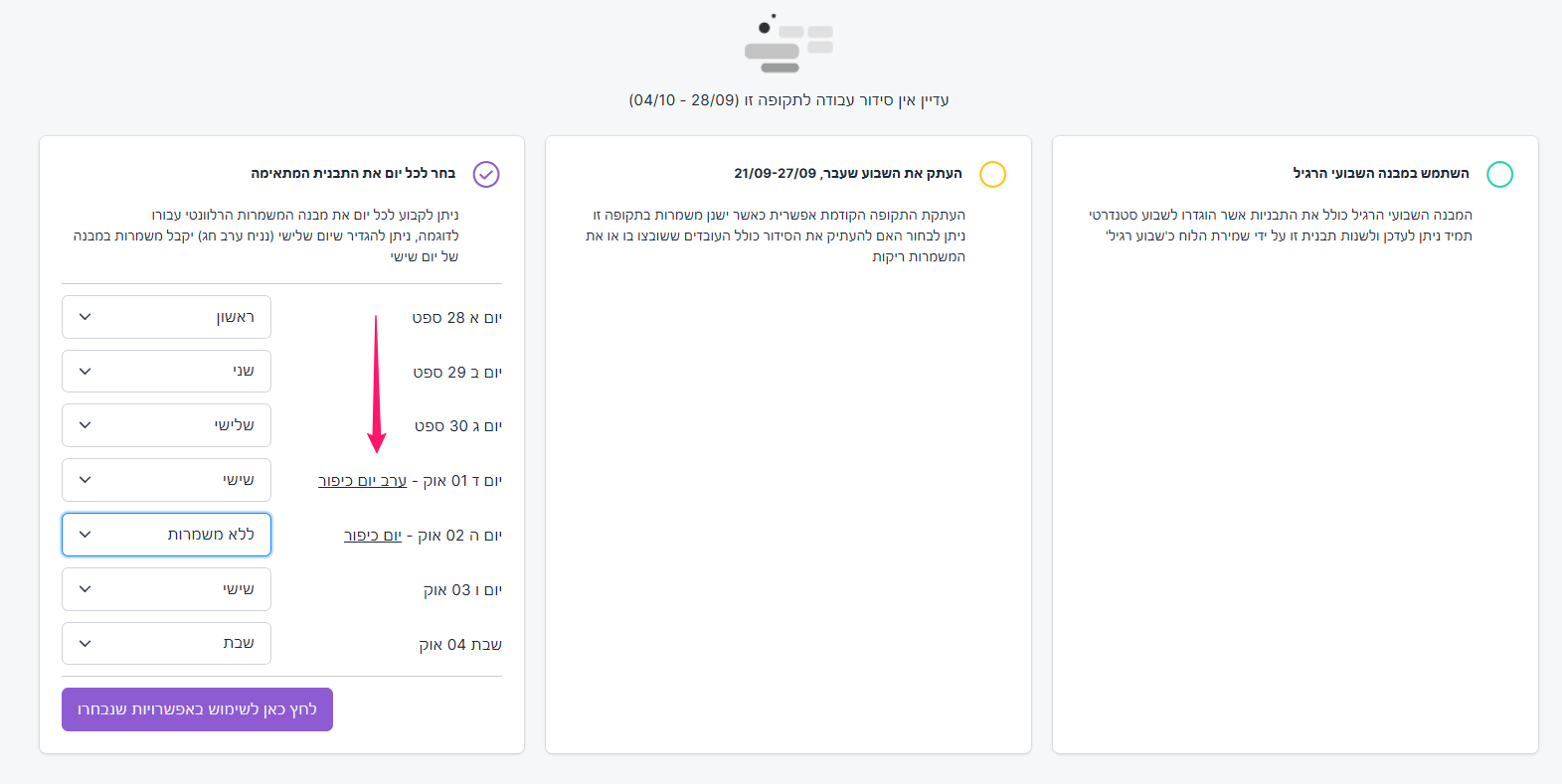
בחרו בתבנית שברצונכם לעלות. לפניכם ארבע אפשרויות:

רגע, עוד לא הגדרתם תבניות בסיס?
קראו את המדריך יצירת תבניות וצרו לכם טמפלייט קבוע לכל יום בשבוע.
המלצת הצוות
בחרו באפשרות השלישית כדי להנות מגמישות מרבית. עם הלחיצה על הכפתור הסגול, תוכלו לראות את רשימת הימים והתאריכים בתקופת הסידור המבוקשת, ולא פחות חשוב - ימי חג ומועדים מיוחדים. בדרך זו, תוכלו לשנות את ברירת המחדל ולהחליף תבנית אחת באחרת, בהתאם לאילוצי לוח השנה.
שלב 3 - עריכה ועדכון של לוח העבודה
בשלב הזה תוכלו לראות את לוח העבודה שלכם על פני תקופה של שבוע, שבועיים או חודש (בהתאם להגדרת הסידור שלכם).
כעת, ניתן לבצע התאמות במידת הצורך: למחוק או להוסיף משמרות, לשנות תקנים ולעדכן שעות. אל דאגה, השינויים שתעשו על הסידור התקופתי לא ישפיעו על התבנית הסטנדרטית שיצרתם.
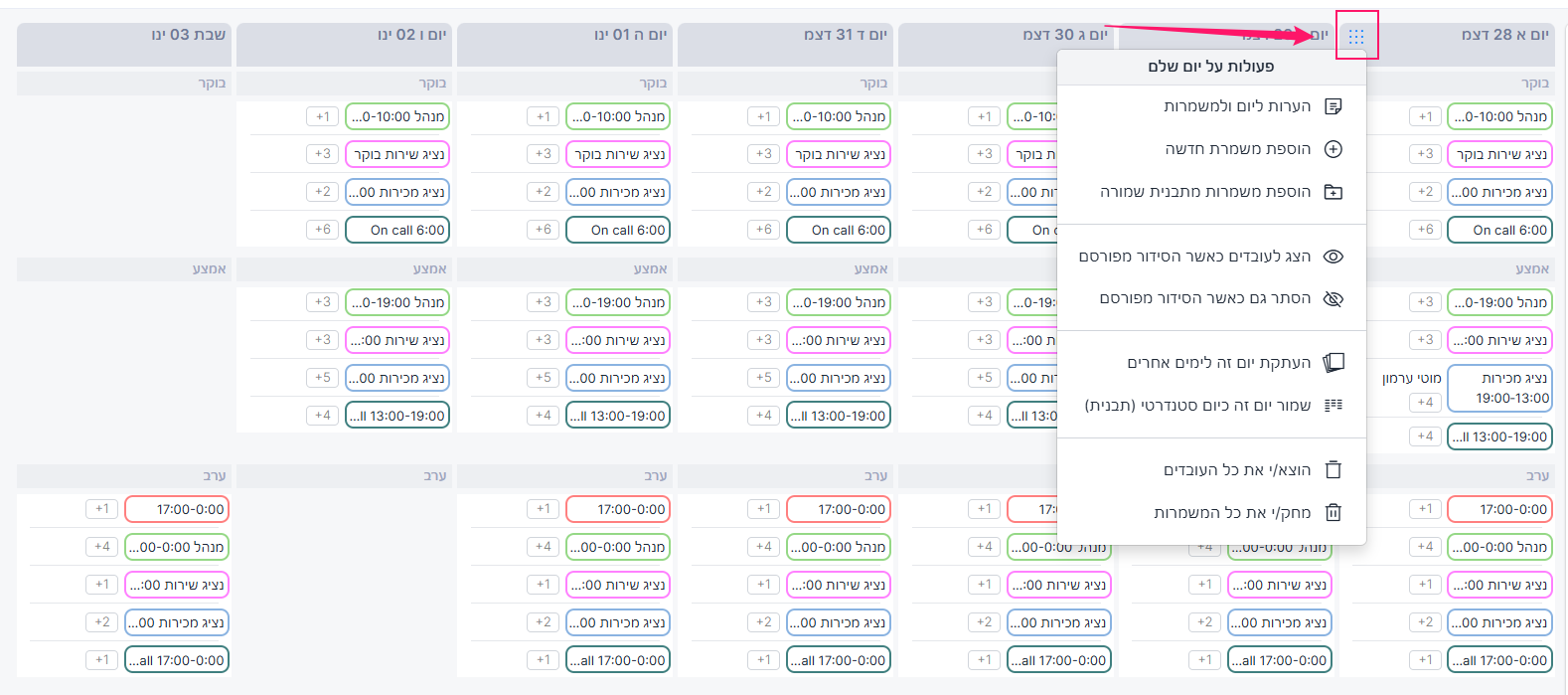
פעולות על יום שלם
לחצו על 9 הנקודות שבכותרת היום לפתיחת תפריט הפעולות.
פעולות על משמרת
לחצו על 9 הנקודות שבכותרת של שם משמרת לפתיחת תפריט הפעולות.
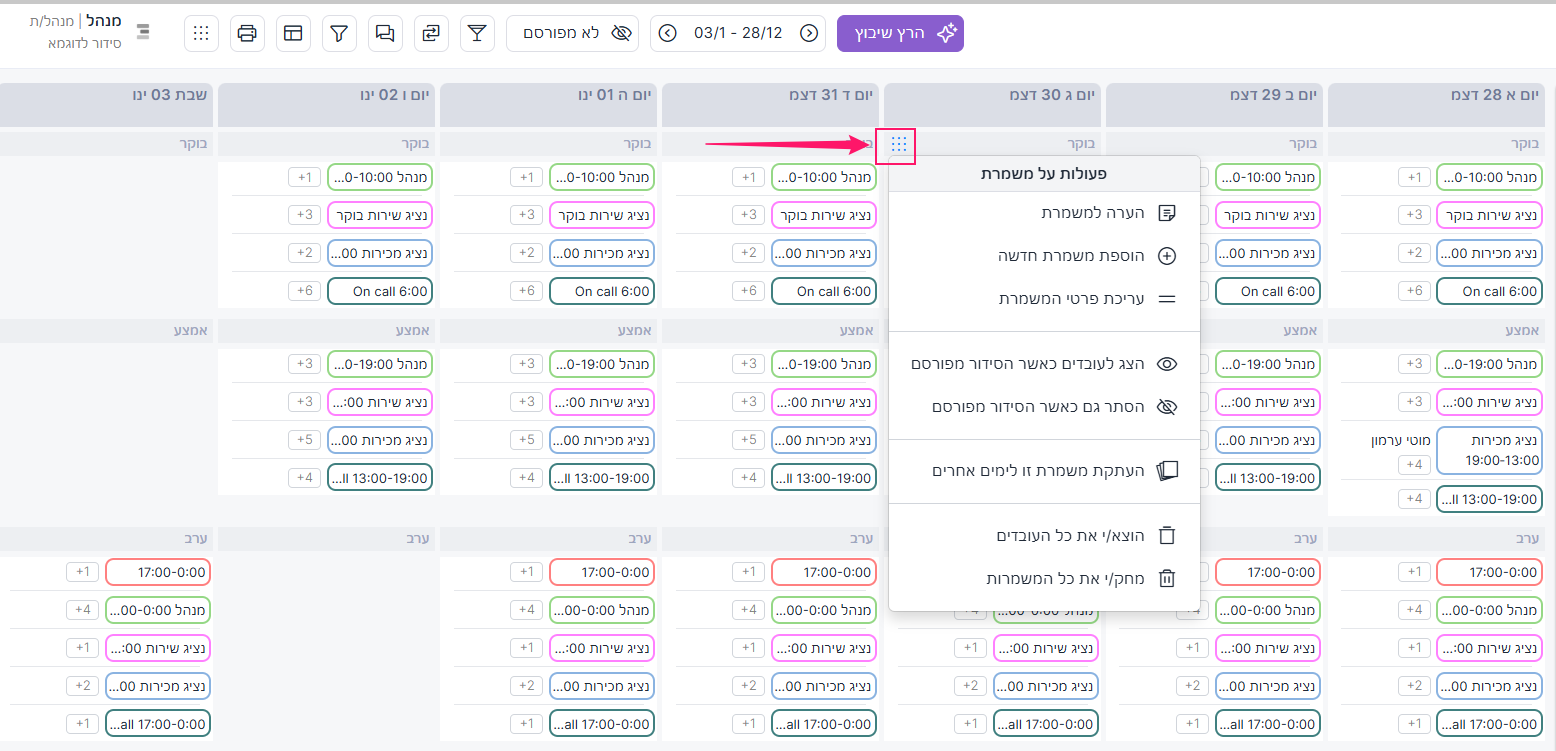
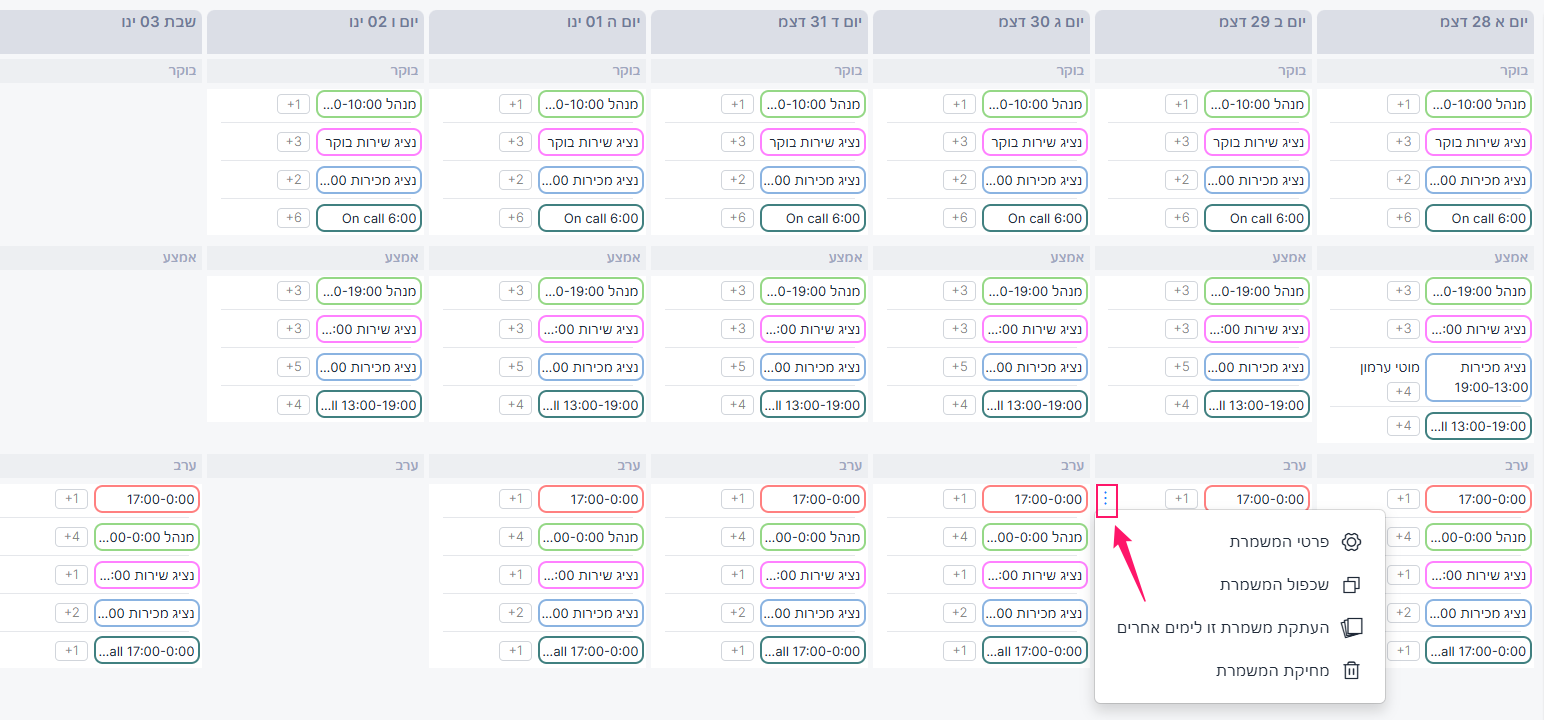
פעולות על משמרת ספציפית
לחצו על שלוש הנקודות שמשמאל למשמרת כדי לפתוח את תפריט הפעולות.
שימו לב:
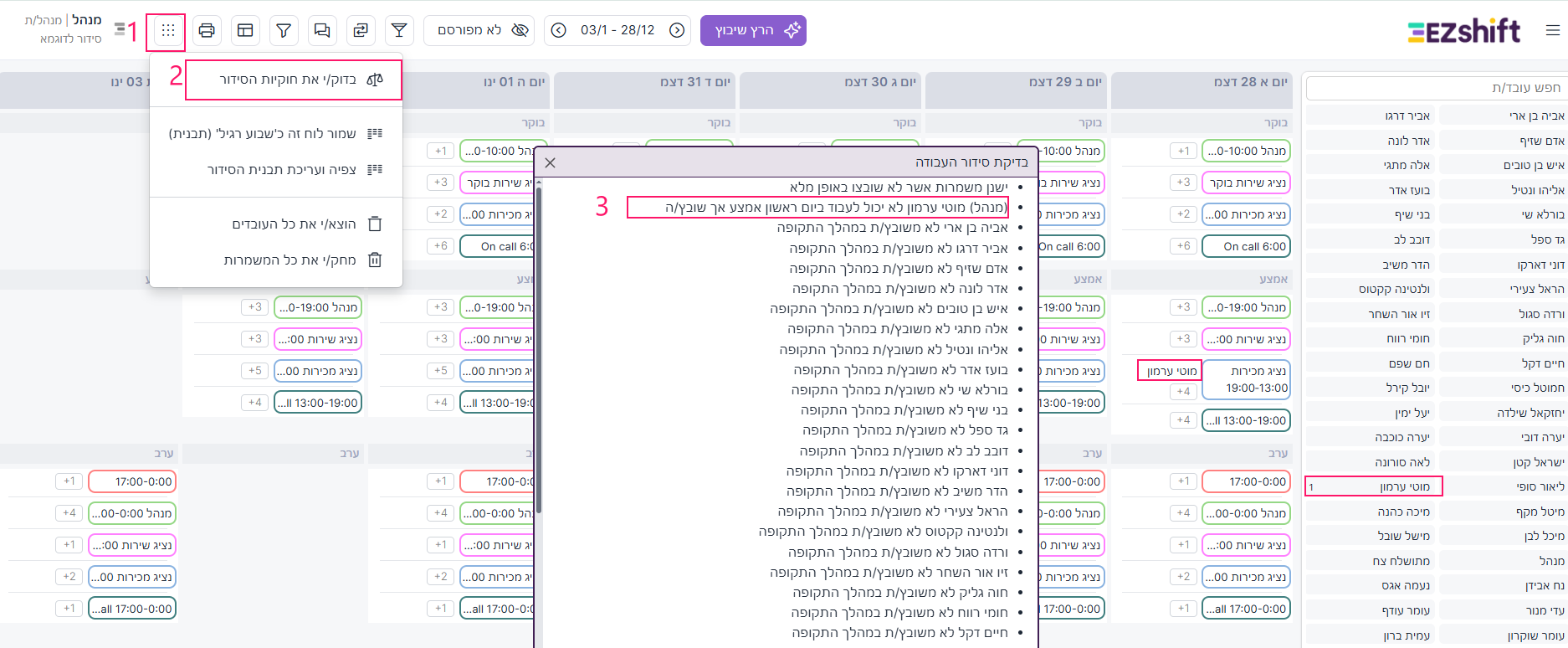
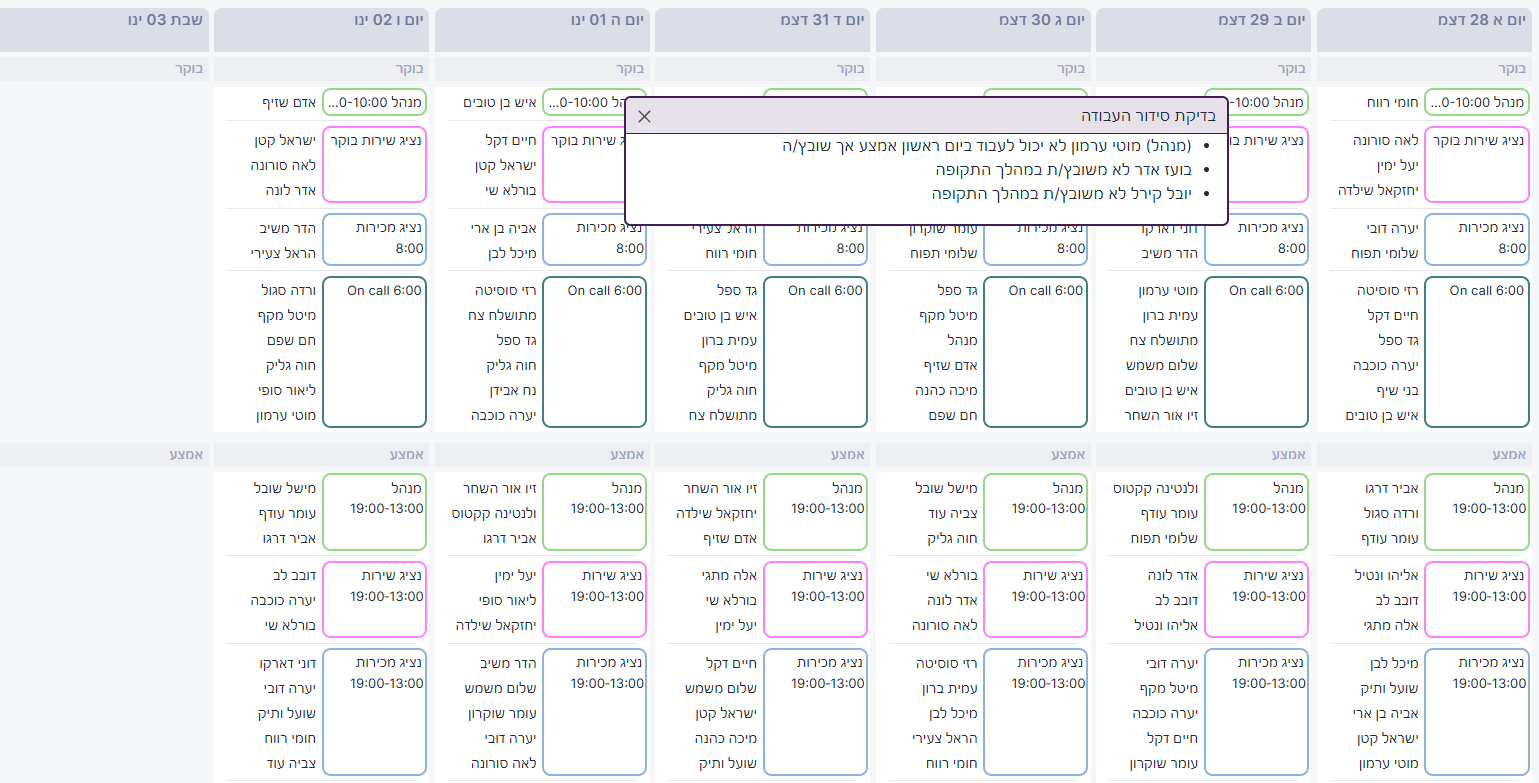
אם שיבצתם עובדים קבועים על גבי התבניות, תוכלו לראות אותם על הסידור התקופתי עוד בטרם התחלתם בתהליך השיבוץ. כדי לבדוק שהשיבוץ הקבוע אינו עומד בקונפליקט עם אילוצים ספציפיים, יש לעבור על דוח בדיקת הסידור. במידה ויש התנגשות, תקבלו התראה (העובד לא יכול לעבוד ביום ראשון אך שובץ) ותוכלו לבחור אם להוציא את העובד מהמשמרת. פעולה זו לא תשפיע על שיבוצו הקבוע בתבנית.
לצפייה בדוח בדיקת סידור עבודה
לחצו על כפתור 9 הנקודות שבסרגל הכלים העליון > בדוק את חוקיות הסידור > דוח בדיקת סידור העבודה.
שלב 4 - שיבוץ ידני חכם (אופציונלי)
ברגע שלוח העבודה מעודכן ומוכן, תוכלו להתחיל במלאכת שיבוץ העובדים בסידור.
בכל שלב, תוכלו לבצע שיבוץ באמצעות שתי השיטות הבאות:
גרירה ושחרור (Drag & Drop) של עובדים לתוך משמרת
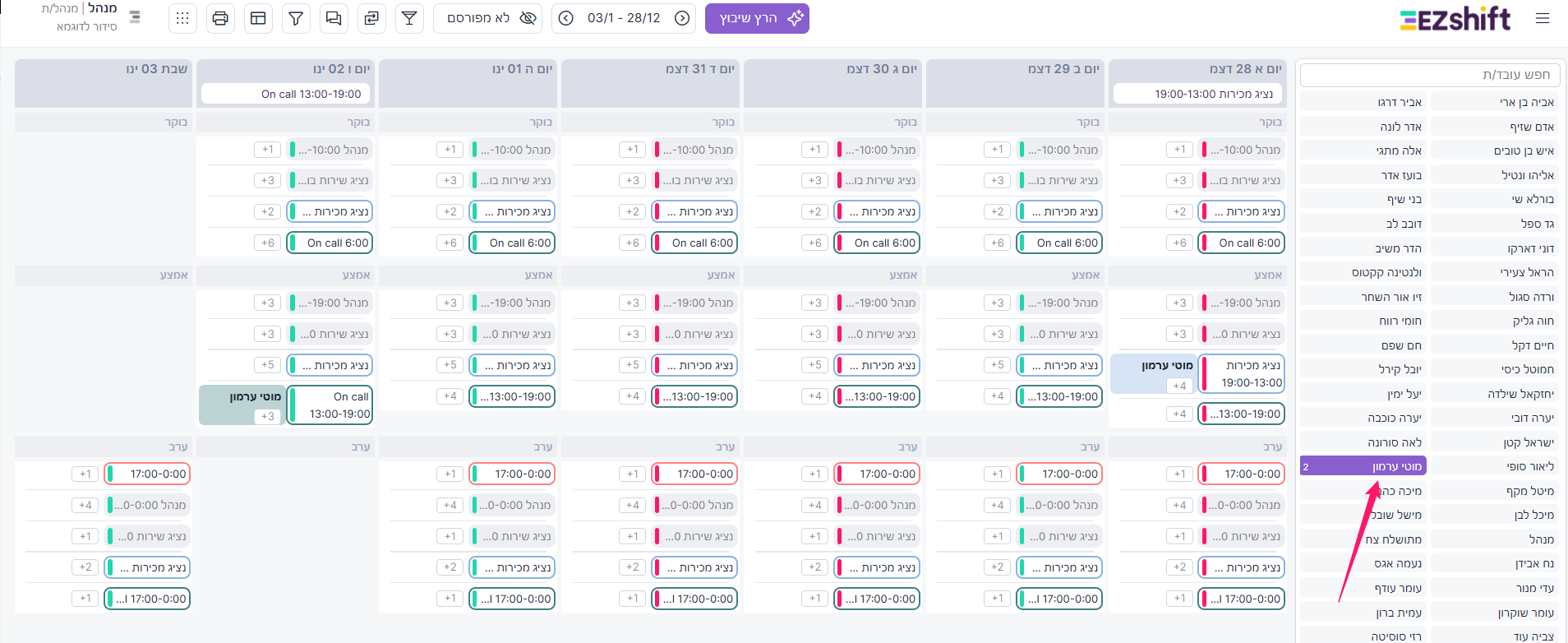
בצד הסידור או מעליו תוצג רשימת העובדים הפעילים. אם תלחצו על שם של עובד, תוכלו לראות מספר חיווים חשובים:
כעת, לאחר שקיבלתם את המידע הנחוץ על זמינותו והתאמתו של העובד למשמרת, תוכלו לגרור אותו אליה בלחיצת כפתור.
שיבוץ מתוך משמרת
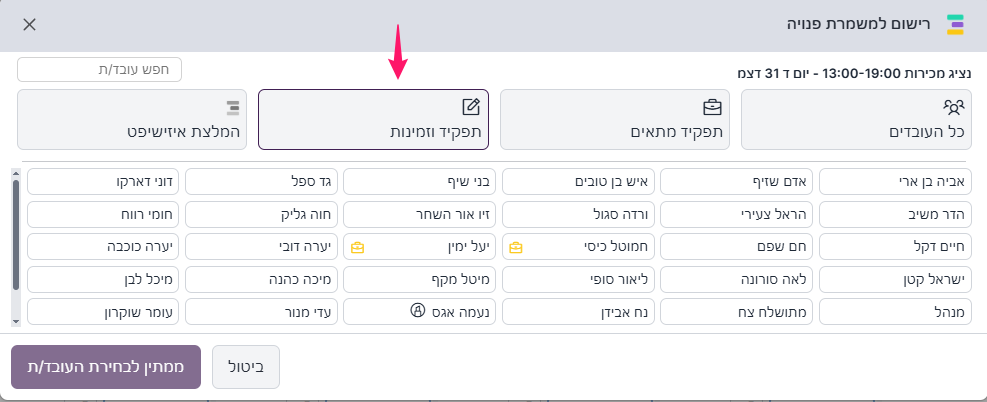
לחצו על המספר המופיע בצד כל משמרת (לדוגמה 2+) כדי לקבל את רשימת העובדים האפשריים לאותה משמרת.
עם הלחיצה תפתח חלונית בעלת ארבע לשוניות, על פי מידת ההתאמה למשמרת מבחינת תפקיד, זמינות וחוקי מערכת נוספים.
מה מסמל האייקון של המזוודה בצד שמה של יעל ימין? בדף העובד סומן כי היא נציגת מכירות בתפקיד משני.
מה מסמל האייקון של הטוש לצד שמה של נעמה אגס? בדף העובד היא סומנה לשיבוץ ידני (היא אינה לוקחת חלק פעיל בשיבוץ האוטומטי).
חשוב לדעת:
כמנהלים באיזישיפט, אתם יכולים לקבל החלטת שיבוץ שעוקפת את כל האילוצים והחוקים שהוזנו במערכת. כל החלטה ידנית שתקבלו תישמר, גם אם תבצעו לאחר מכן שיבוץ אוטומטי. תפקיד המערכת הוא לספק לכם את המידע ההכרחי כדי לבצע החלטה, להמליץ על שיבוץ ולהציף התראות במקרה של שבירת חוקים.
שלב 5 - שיבוץ אוטומטי
כעת, הגיע הזמן לתת למערכת לעשות את מה שהיא עושה הכי טוב - שיבוץ אוטומטי.
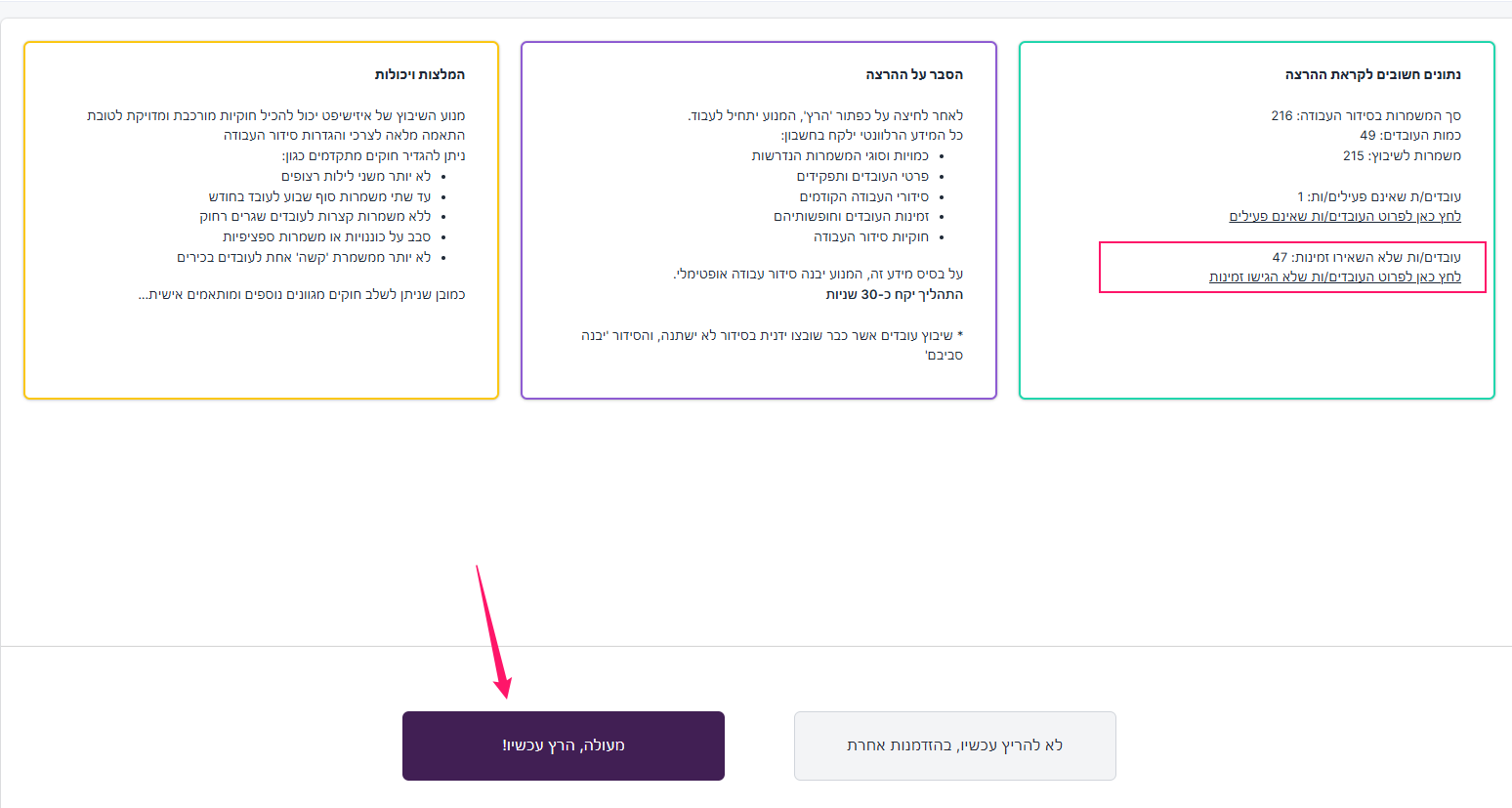
לצורך שיבוץ אופטימלי, המערכת משקללת את הנתונים הבאים:
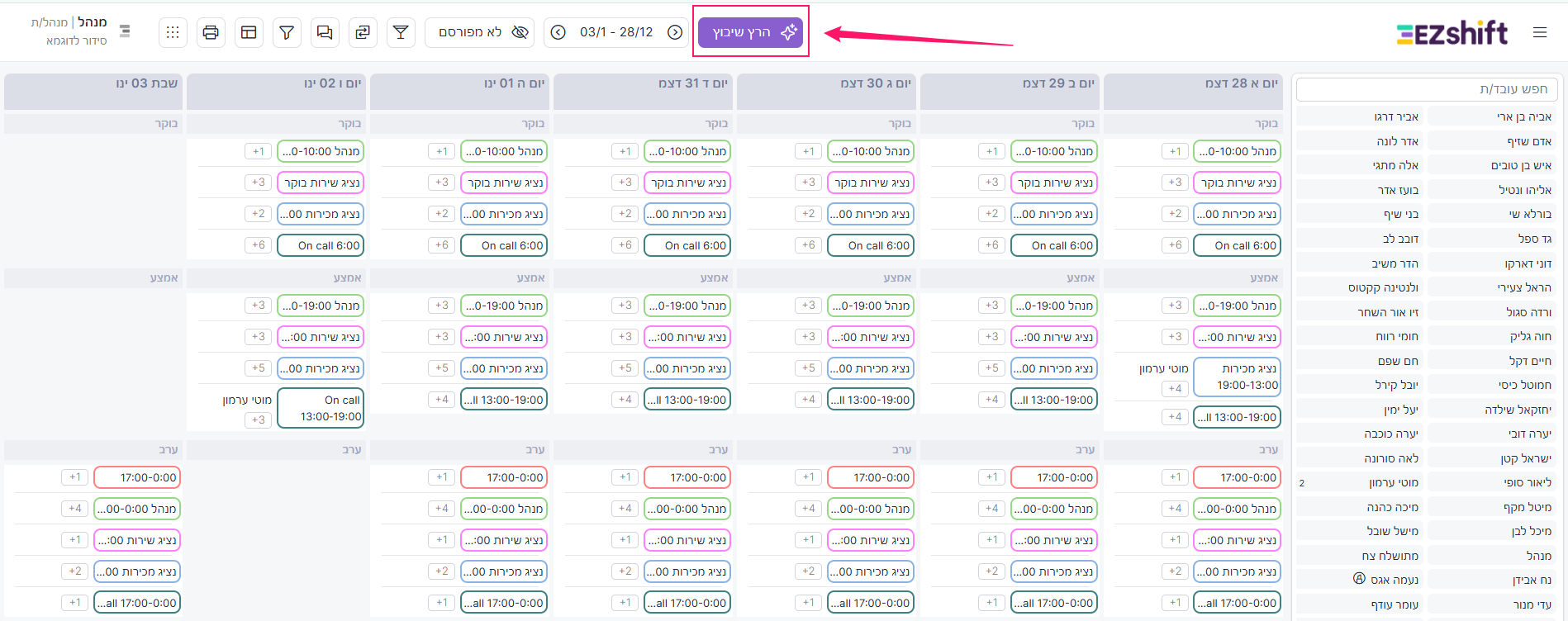
לחצו על כפתור הרץ שיבוץ שבראש הסידור > לחצו על הכפתור מעולה הרץ עכשיו > המתינו 30 שניות > לחצו על הכפתור הסידור מוכן, לחץ/י להצגתו.
עם סיום ההרצה ייפתח באופן אוטומטי דוח בדיקת סידור העבודה - עברו עליו בעיון, ניתן ללמוד ממנו הרבה!
לאחר מכן בדקו את השיבוץ ובצעו שינויים ידניים אם צריך.
שלב 6 - פרסום הסידור
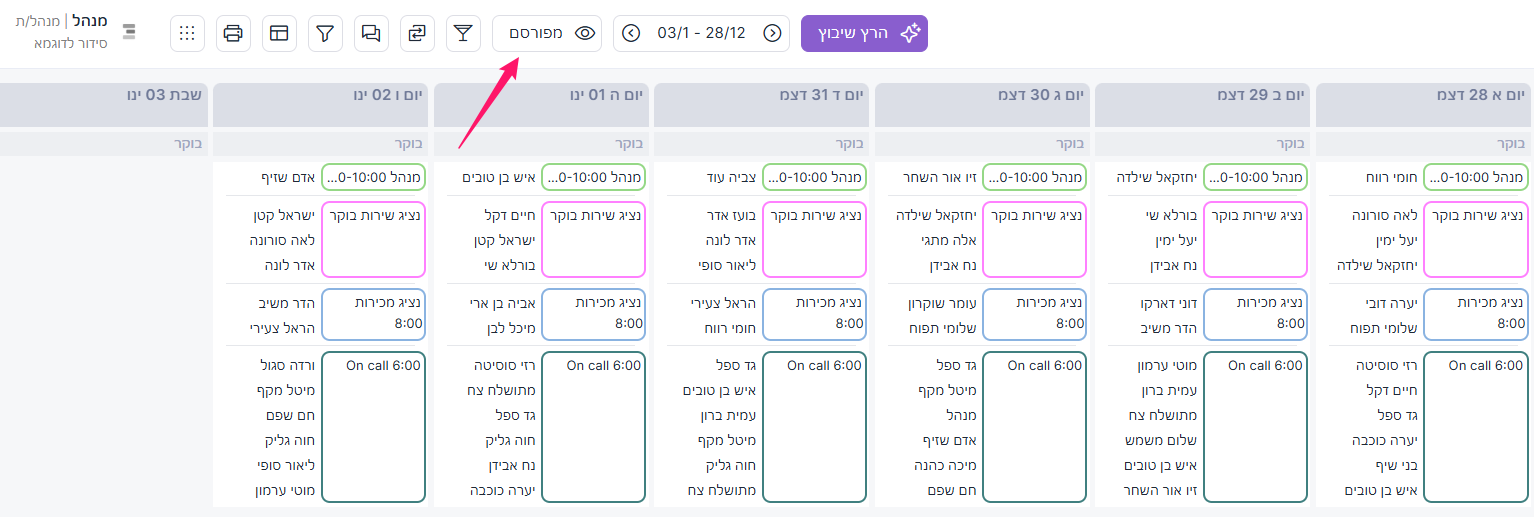
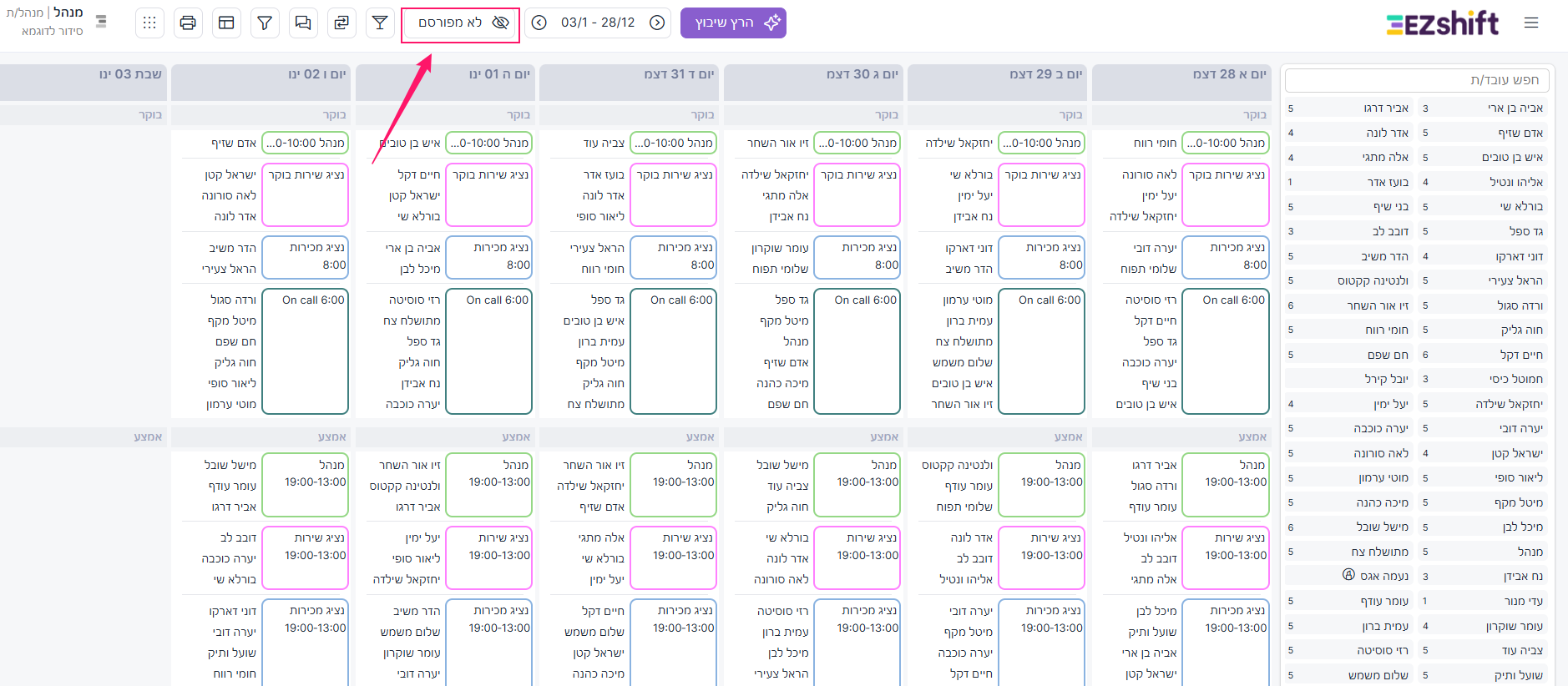
כדי לפרסם את הסידור לעובדים, יש ללחוץ על הכפתור לא מפורסם המופיע בסרגל הכלים העליון.
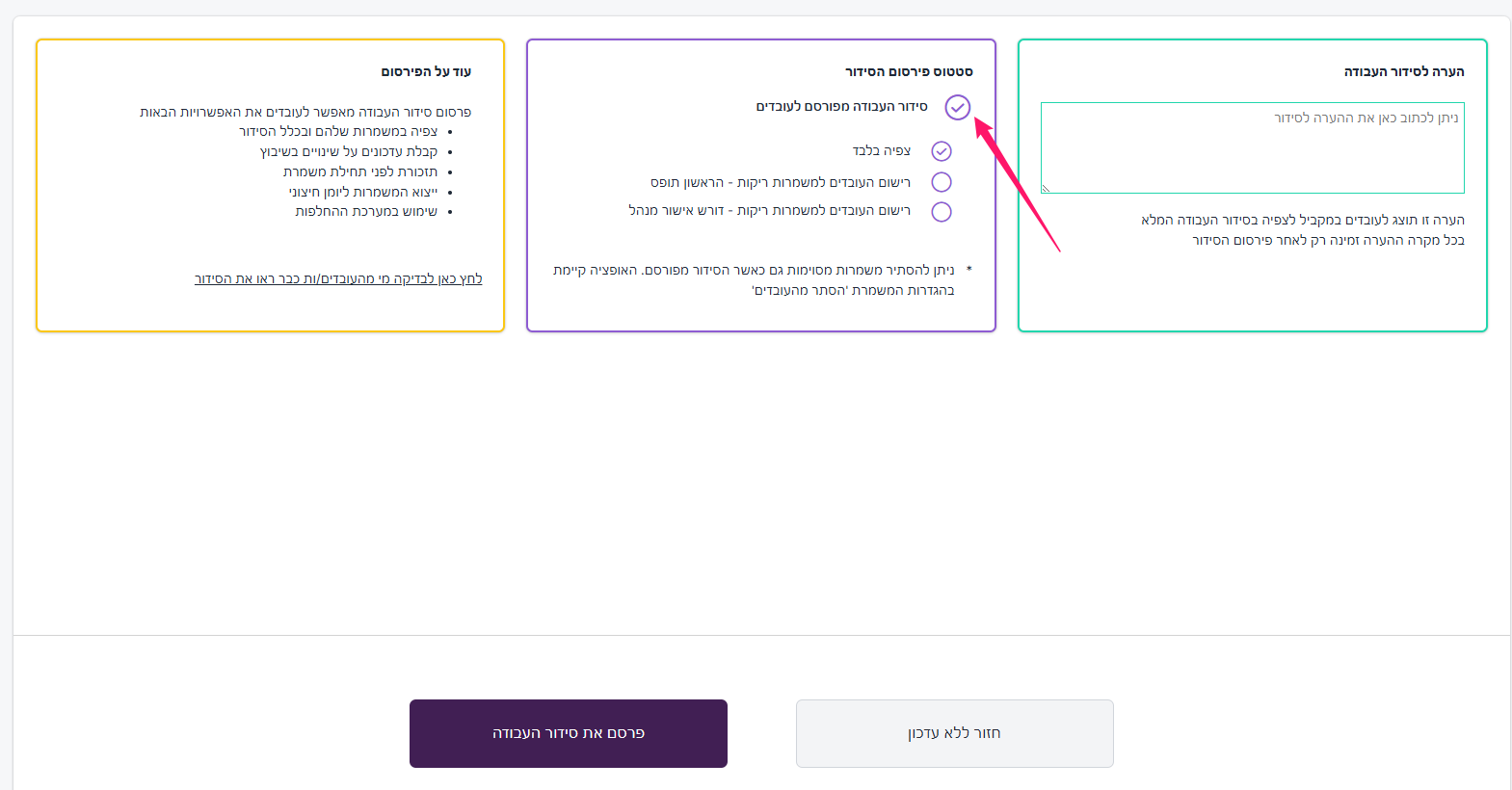
במסך שייפתח סמנו את השדה סידור העבודה מפורסם לעובדים המופיע בתא הסגול > לחצו על הכפתור פרסם את סידור העבודה בתחתית המסך.
טיפ למיטיבי לכת:
במידה ונותרו לכם משמרות ריקות על הלוח, תוכלו להשתמש באפשרויות פרסום מתקדמות, המאפשרות לעובדים להירשם עצמאית למשמרת ריקה (כל הקודם זוכה) או להגיש את מועמדותם למשמרת ריקה. כל מה שעליכם לעשות הוא לשנות את ברירת המחדל - צפיה בלבד - ולסמן את אחת משתי האופציות האחרות.
שליחת הודעה מרוכזת (אופציונלי)
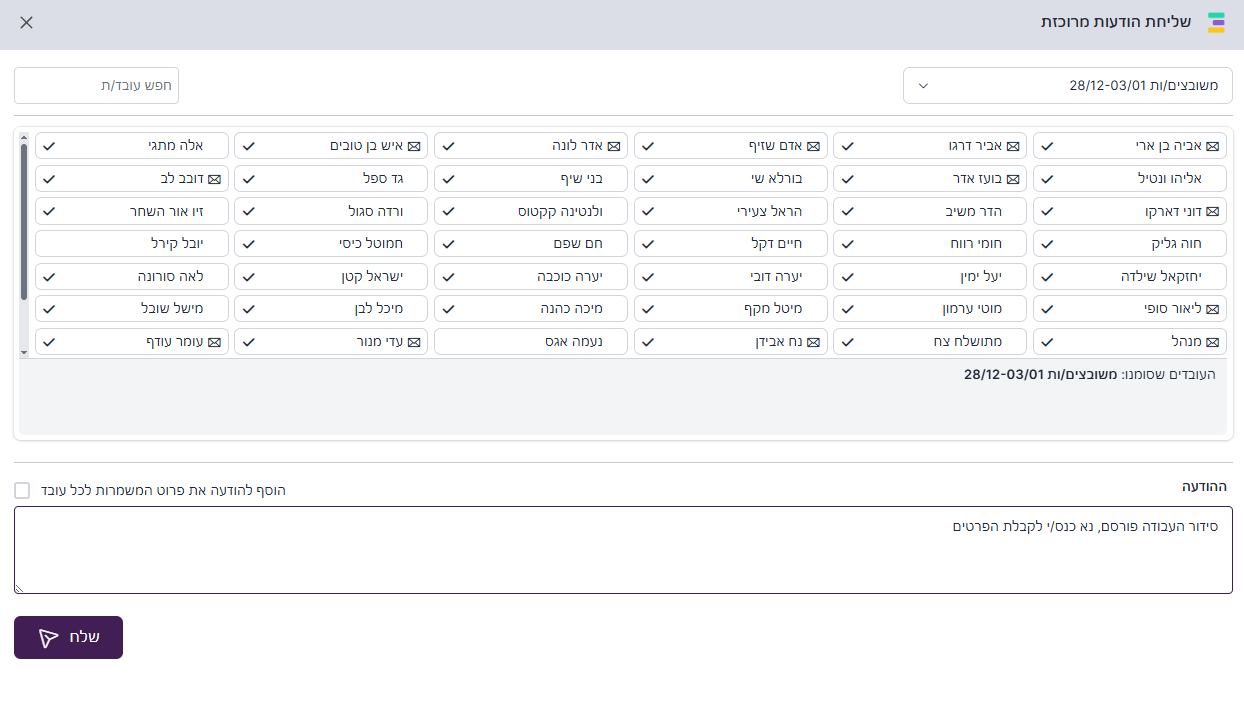
מיד עם פרסום הסידור, תופיע חלונית המאפשרת לכם לשלוח הודעה מרוכזת לעובדים. זהו מסך רשות, ותוכלו לסגור אותו ללא שליחת הודעה - אין לכך השפעה על סטטוס פרסום הסידור.
מזל טוב, הסידור שלכם מפורסם!
סידור העבודה זמין מעתה לעובדים והם יכולים לצפות בו דרך האפליקציה או הדפדפן. במידה ותרצו לבטל את הפרסום, לחצו שוב על הכפתור מפורסם ושנו את סטטוס הפרסום.