By clicking “Accept All Cookies”, you agree to the storing of cookies on your device to enhance site navigation, analyze site usage, and assist in our marketing efforts. View our Privacy Policy for more information.


כל מה שצריך לדעת על סידור עבודה חכם, באיזילמה זה חשוב?
שחיקת עובדים היא אתגר משמעותי בעבור ארגונים רבים. אחת הסיבות המרכזיות לכך היא תחושת חוסר השליטה על לוח הזמנים האישי – במיוחד במקומות עבודה המבוססים על משמרות משתנות. באיזישיפט למדנו שכאשר לעובדים יש יותר שליטה על הזמן שלהם, רמת הלחץ יורדת, הביצועים משתפרים ושיעור הנטישה פוחת.
כדי לתמוך בכך, מערכת איזישיפט כוללת שני מנגנונים לניהול זמינות עובדים: הגשת זמינות ומדיניות חסימות.
הגשת זמינות
העובדים יכולים להגיש זמינות בצורה קלה וידידותית דרך האפליקציה של איזישיפט. כברירת מחדל, העובד יכול לעבוד בכל המשמרות אלא אם סימן אחרת, והאחריות לחסום משמרות היא של העובד. מניסיון רב שנים גילינו שבאופן זה העובדים נוטים להשאיר יותר משמרות פנויות (ניתן לשנות הגדרה זו במידת הצורך דרך מסך ההגדרות).

המלצת המערכת
עודדו את העובדים להיכנס לאפליקציה ולהגיש זמינות - גם אם אין להם הגבלות או חסימות. במקרה כזה, הנחו אותם ללחוץ על כפתור אין לי בקשות הפעם, וכך תוכלו לדעת שהם אכן פנויים לעבודה, ולא שהם שכחו להגיש זמינות.

הידעתם?
שמות המשמרות, לדוגמה בוקר, צהריים, ערב - אותם הגדרתם עם תחילת השימוש במערכת, יופיעו לעובד בבואו להגיש זמינות. למעשה, העובד אינו מסמן זמינות על משמרות ספציפיות, אלא על שם משמרת, המייצג חלק של היום. מנגנון זה משאיר לכם - מנהלי הסידור - את הגמישות המרבית בעת השיבוץ.
לדוגמה, בסידור שלכם יש 3 שמות משמרות - בוקר, ערב ולילה. אם העובד השאיר את משמרת בוקר פתוחה, אתם תוכלו לבחור לשבץ אותו לכל אחת ממשמרות הבוקר בתאריך זה.
בחירת מועד אחרון להגשת בקשות
העובדים מתבקשים להגיש זמינות לתקופת הסידור הבאה עד מועד ידוע מראש, הנתון לבחירתכם. המערכת תדאג לשלוח לעובדים התראה מספר שעות לפני הדד-ליין.
איך קובעים מועד אחרון להגשה?
בדף הבית מופיעה רובריקה המציינת את תקופת הסידור הבאה. במידה והסידור טרם פורסם, תוכלו לראות את סטטוס ההגשה (פתוח או סגור לבקשות) ואת התאריך האחרון להגשת בקשות לתקופה זו. אם ברצונכם לשנות את המועד, לחצו על העפרון והגדירו מועד חדש.

במידה והסידור הבא מפורסם, תוכלו לשנות את הדד-ליין דרך מסך בקשות העובדים > גלגל שיניים > זמן אחרון להגשת בקשות.

ומה קורה אם הדד ליין עבר, ועובד צריך לעדכן זמינות?
אתם, כמנהלים, יכולים לעדכן את זמינות העובד בכל עת.
דרך 1: דף הבית
בדף הבית לחצו על הכפתור בקשות העובדים בצד שמאל > בחרו את שם העובד מהתפריט > חסמו את המשמרות שאינו יכול לעבוד.
בצד הבקשה תופיע האות (מ) המציינת בקשה שהוזנה על ידי מנהל באיזישיפט.

דרך 2: מתוך סידור העבודה
במידה ואתם עובדים על סידור עבודה, יש לכם אפשרות לעדכן את זמינות העובד גם ממסך זה.
חפשו את שם העובד ברשימת העובדים בצד ימין או למעלה > לחצו על 3 הנקודות שבצד שמו (עם מעבר עכבר) > בקשות העובד.

מי, כמה, למה?
רוצים לדעת כמה מהעובדים הגישו זמינות? מעוניינים לדעת מי לא הגיש? בתיבה של תקופת הסידור הבאה תוכלו לראות מה אחוז ההגשה עד כה, תחת עובדים שהגישו זמינות. לחיצה על כפתור ה-i תפתח חלונית עם רשימה שמית של מי שהגיש (או שאתם הגשתם עבורו) ומי שלא.


רוצים פירוט על הזמינות עצמה? לחצו על דו"ח בקשות העובדים המופיע בתחתית הרשימה (בסידורים שבועיים או דו-שבועיים) או בחרו בתפריט הפעולות מצד ימין בדו"ח בקשות העובדים.
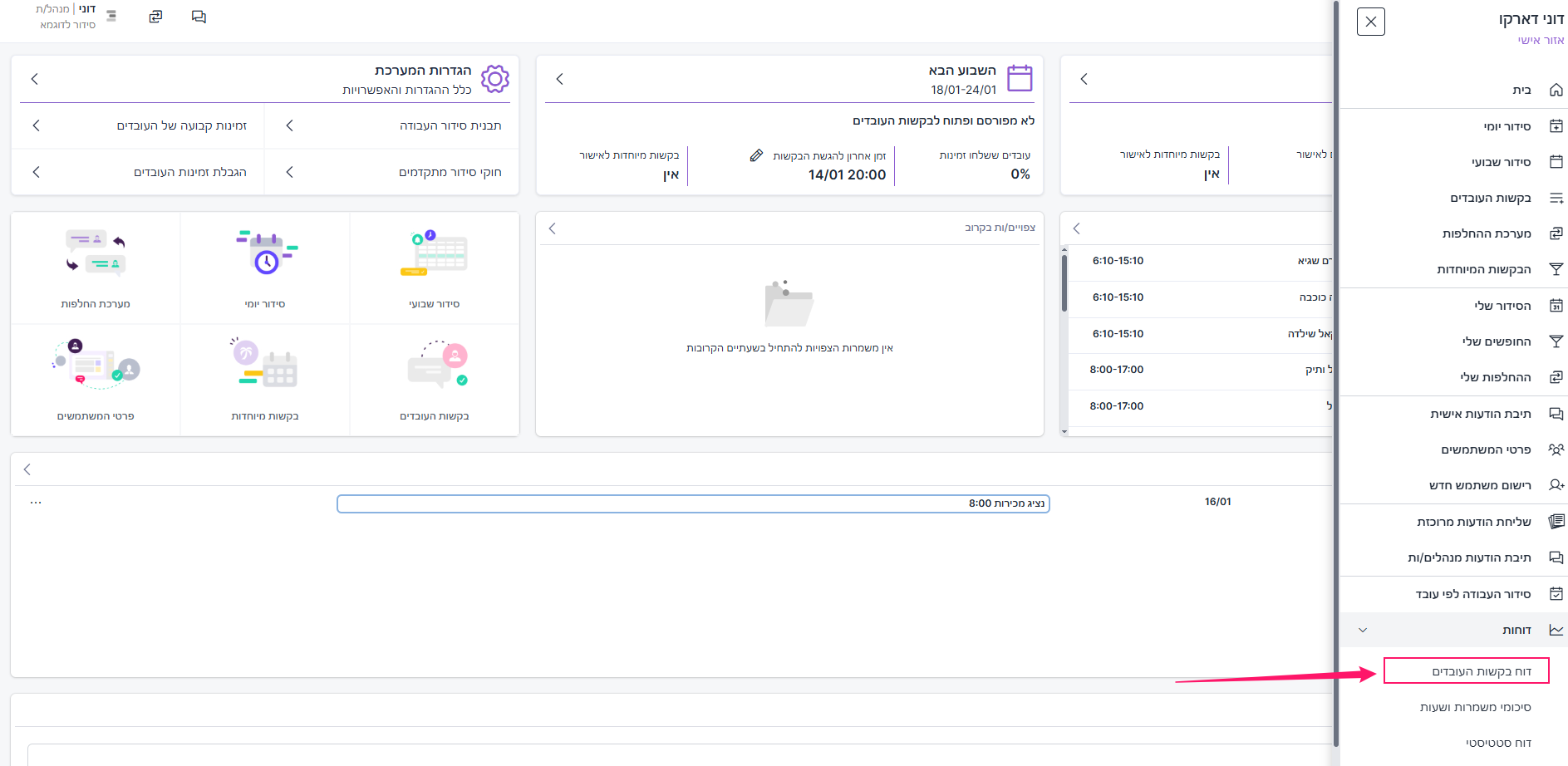

בדו"ח זה תוכלו לראות גם בקשות קבועות (מסומנות באות ק') ובקשות שאתם, המנהלים, רשמתם (מסומנות באות מ'). כך תהיה לכם אינדיקציה, אילו בקשות באו מצד העובד באופן ישיר (ללא סימון של אות), ואילו בקשות אתם הזנתם.
ואיפה זה פוגש אתכם?
כדי לבדוק את מידת התאמתו של עובד למשמרת, המערכת בודקת בין היתר את זמינות העובד. עובד שסימן לא יכול על שם משמרת בתאריך מסוים, לעולם לא ישובץ למשמרות המשויכות אל שם משמרת זה. אתם כמובן יכולים לעקוף מגבלה זו ולשבץ את העובד באופן ידני.
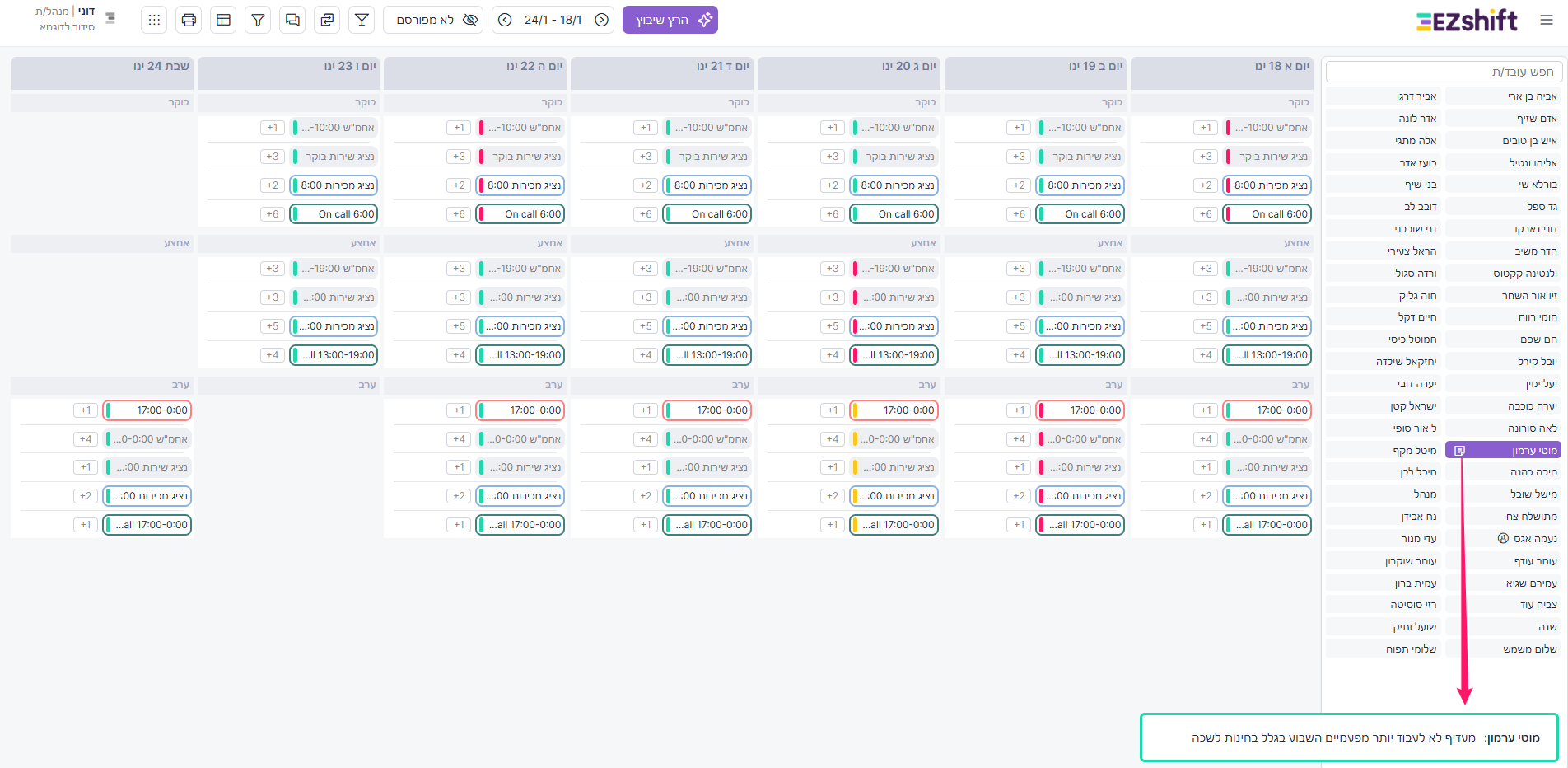
לדוגמה, מוטי ערמון סימן באפליקציה שאינו יכול לעבוד במשמרת בוקר ביום ראשון, ועל כן המערכת לא תשבץ אותו לאף אחת מהמשמרות המופיעות תחת משמרת בוקר ביום זה. אם תלחצו על שמו של מוטי ברשימת העובדים, תוכלו לראות חיווי ברור של זמינותו על גבי המשמרות עצמן - ירוק: יכול לעבוד, צהוב: מעדיף שלא, אדום: לא יכול. במידה ומוטי צירף טקסט חופשי לבקשה, תוכלו לראות אותו בחלונית צפה, בתחתית הסידור.
למיטבי לכת
רוצים לשנות את הגדרות הבסיס של בקשות הזמינות? בדף הבית לחצו על הגדרות המערכת > בקשות זמינות העובדים > הגדרות בסיסיות.

מדיניות חסימות
כמנהלים, יש לכם אפשרות להגדיר מדיניות - כמה משמרות העובדים יכולים לחסום וכמה משמרות עליהם להשאיר פנויות. לדוגמה: חובה להשאיר שלוש משמרות בוקר בשבוע או אסור לחסום יותר משתי משמרות לילה. אם עובד יסמן זמינות החורגת מהמדיניות, המערכת לא תשמור את בקשותיו ותציף התראה בהתאם.
שימו לב:
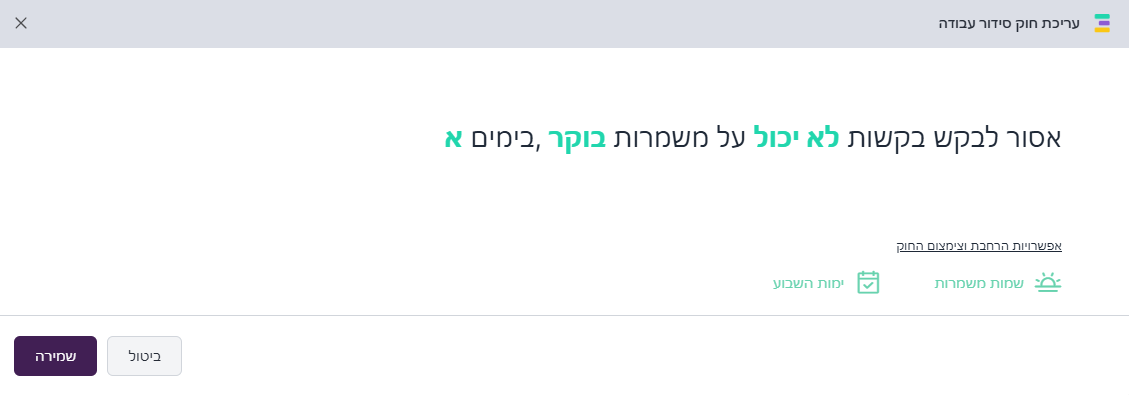
מדיניות הגשת הזמינות נוגעת לכמות המשמרות שהעובדים מחויבים להגיש לכם, ולא בכמות המשמרות אליהן הם משובצים בפועל. חשבו על זה כך: יש לכם 4 עובדים ואתם צריכים רק עובד אחד לראשון בבוקר. בפועל, כל עובד יקבל רק משמרת אחת בחודש, אך כדי שרוטציה זו תתאפשר, כל העובדים נדרשים להשאיר את יום ראשון בבוקר פנוי בעת הגשת הזמינות, כדי לאפשר לכם את הגמישות המרבית.
במקרה כזה נוכל לכתוב את החוק הבא:
איך מגדירים מדיניות הגשת זמינות?
תהליך ההגדרה כולל 3 צעדים: יצירת קבוצה חדשה של הגבלות > כתיבת חוקי הגבלת זמינות > שיוך עובדים לקבוצה.
שלב 1: יצירת קבוצת הגבלות
כנסו למסך הגבלת זמינות העובדים דרך הכפתור בצד ימין למעלה, תחת הגדרות המערכת.

במסך הגבלת זמינות תוכלו לראות כרטיס הנקרא ללא הגבלה - כל העובדים משויכים לקבוצה זו כברירת מחדל.

ליצירת קבוצה חדשה לחצו על הוספת סוג הגבלת זמינות (+) > כתבו שם ברור לקבוצה החדשה > לחצו על הוסף הגבלה.

עם הוספת קבוצה, תיפתח כרטיסיה חדשה. ניתן לשנות את שם הקבוצה על ידי לחיצה על אייקון העפרון ליד הכותרת או למחוק את הקבוצה על ידי לחיצה על אייקון הפח. ניתן ליצור מספר קבוצות (לדוגמה, סטודנטים, משרה חלקית וכו'), ולכל קבוצה לשייך עובדים שונים.

שלב 2: הוספת חוקים להגבלה
לחצו על כפתור העפרון בתוך הכרטיסיה כדי להוסיף/לערוך חוקים. החלון החדש שנפתח מחולק לשני חלקים: בחלק העליון מופיעים חוקים מומלצים הניתנים לעריכה, התאמה אישית והפעלה. בחלקו התחתון של המסך תופיע רשימת החוקים שבחרתם להפעיל.

שלב 3: שיוך עובדים לקבוצה
ניתן לשייך עובדים למדיניות הגשת זמינות באמצעות לחיצה על אייקון האיש בתחתית הכרטיסיה וסימון העובדים המבוקשים. במידה והעובד כבר משויך לקבוצת מגבלות אחרת, בחירה בו תבטל את שייכותו לקבוצה הקודמת (עובד יכול להיות משויך רק לקבוצת מגבלות אחת).


שיוך למדיניות דרך כרטיס העובד
ניתן לשייך עובד לקבוצת הגבלת זמינות גם דרך כרטיס העובד: מסך הבית > פרטי המשתמשים > כניסה לכרטיס עובד > הגבלת בקשות > בחירת הקבוצה הרצויה מתוך רשימת הקבוצות שיצרתם.

הידעתם?
מנהלים באיזישיפט יכולים לעדכן את זמינות העובד ולחרוג ממדיניות הגשת הזמינות אליה הוא משויך. כך לדוגמה, אורי יכול לחסום עד 4 משמרות לילה בשבוע, אך המנהלת של אורי יכולה לחסום עבורו את הערב החמישי במספר. החסימה של המנהלת תופיע עם האות (מ) המציינת מנהל/ת.
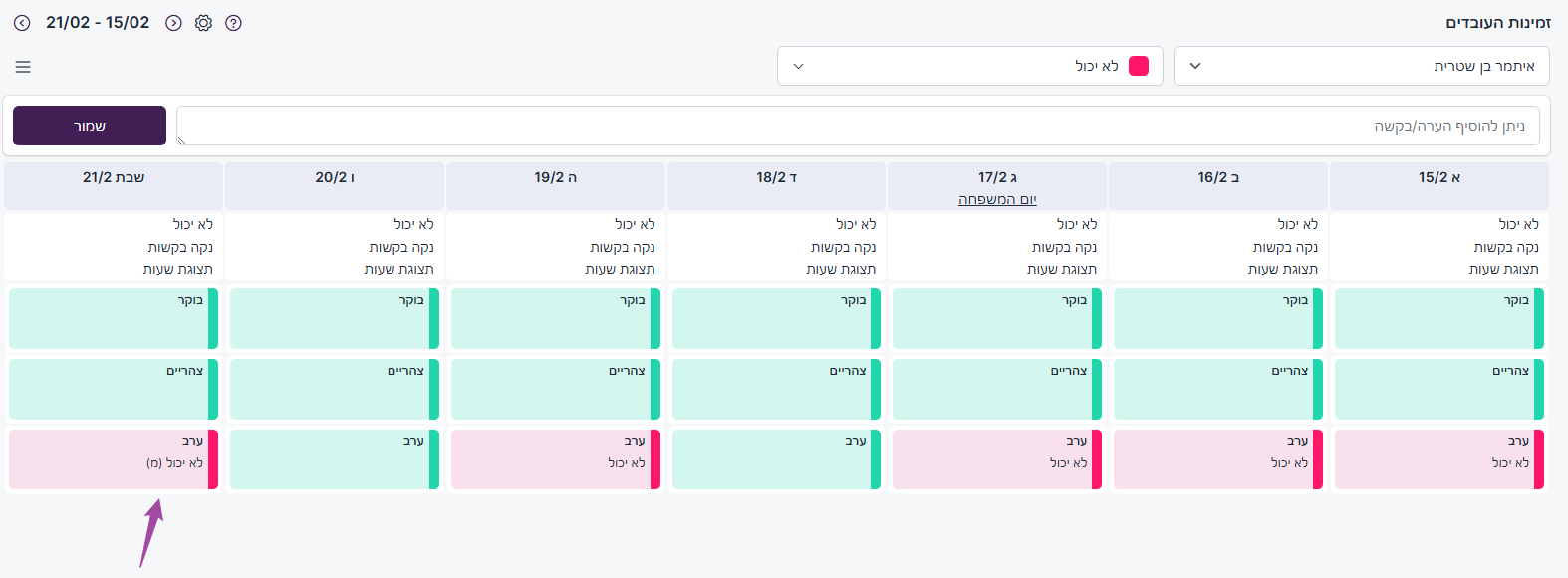
לצפייה/עדכון בקשות העובדים, כנסו לדף הבית > בקשות העובדים > בחירת שם העובד > סימון זמינות.
לתשומת לבכם
אם עדכנתם את מדיניות הגשת הזמינות או שייכתם עובד לקבוצת חוקים, החוקיות תחול עליו רק בעבור הגשת זמינות חדשה. אם העובדת הגישה זמינות חודשים קדימה, טרום השינוי, בקשותיה יישמרו במערכת גם אם הם מתנגשים במדיניות החדשה.
מה עושים?
נקו את בקשות העובדת מהלוח ובקשו ממנה להזין את זמינותה מחדש, תחת המדיניות החדשה.


ניסוח קטן, הבדל גדול
שאלה למחשבה: מה ההבדל בין החוק חובה להשאיר לפחות 3 משמרות לבין החוק חובה להשאיר משמרות בלפחות 3 ימים?
במקרה הראשון - חובה להשאיר לפחות 3 משמרות פנויות - העובדת יכולה לחסום חמישה מתוך שבעה ימים.

במקרה השני - חובה להשאיר משמרות בלפחות 3 ימים - העובד יכול לחסום מקסימום ארבעה ימים.

יש לכם שאלות?
אנחנו כאן לעזור! התקשרו אלינו ל-03-5756299 שלוחה 2, או כתבו לנו מייל: support@ezshift.co.il