By clicking “Accept All Cookies”, you agree to the storing of cookies on your device to enhance site navigation, analyze site usage, and assist in our marketing efforts. View our Privacy Policy for more information.


כל מה שצריך לדעת על סידור עבודה חכם, באיזיבמדריך זה נלמד איך מנהלים את רשימת העובדים בארגון וכיצד מקימים עובד חדש באיזישיפט.
שלב 1 - כניסה למסך פרטי משתמשים
בדף הבית לחצו על הכפתור פרטי המשתמשים הנמצא בצד שמאל.

שלב 2 - רשימת עובדים
במסך פרטי המשתמשים תופיע רשימת העובדים והמנהלים באיזישיפט, על פי סדר אלפביתי.
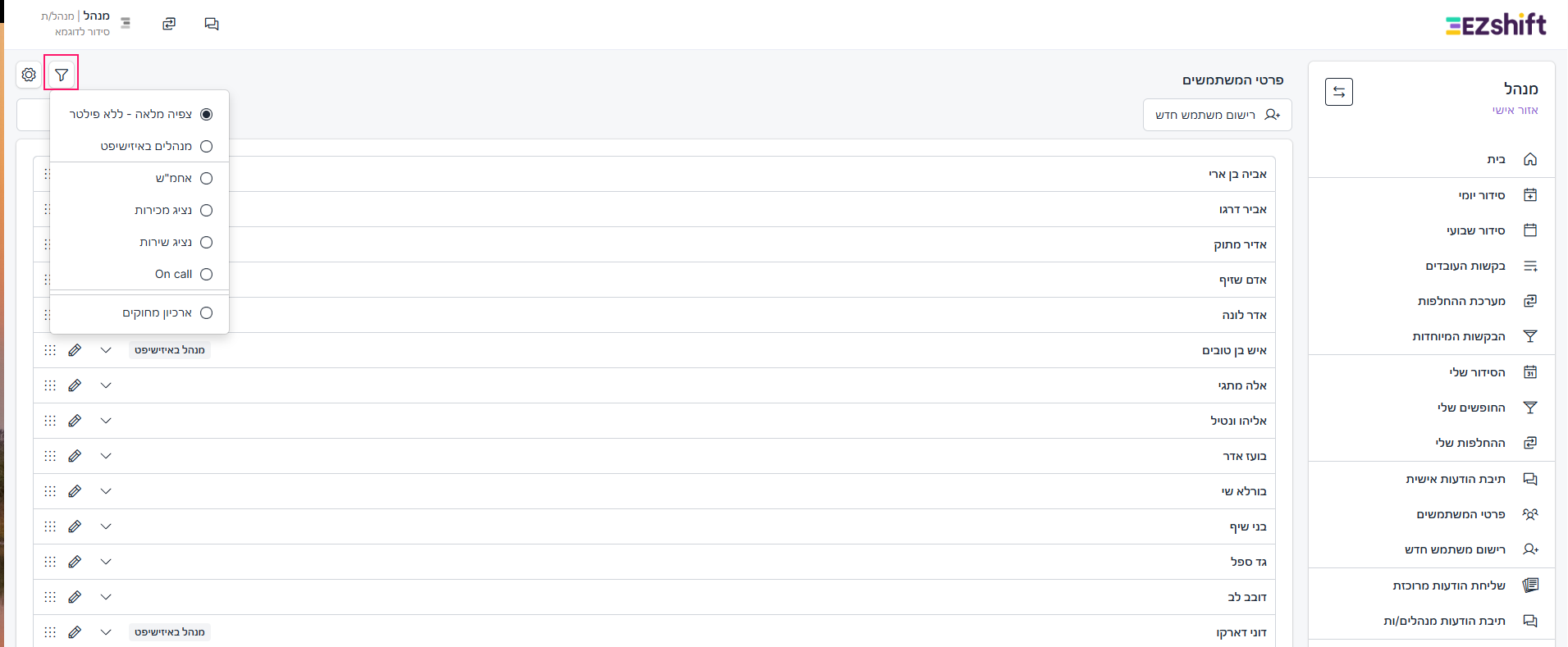
ניתן לאתר עובד על ידי הקלדת שמו בתיבת החיפוש או על ידי שימוש במשפך וסינון הרשימה על בסיס תפקידים.
לנוחיותכם:
לעובדים בעלי הרשאות ניהול באיזישיפט, תופיע תגית מנהל באיזישיפט.
שלב 3 - הוספה ועריכה של כרטיס עובד
איך מקימים עובד חדש?
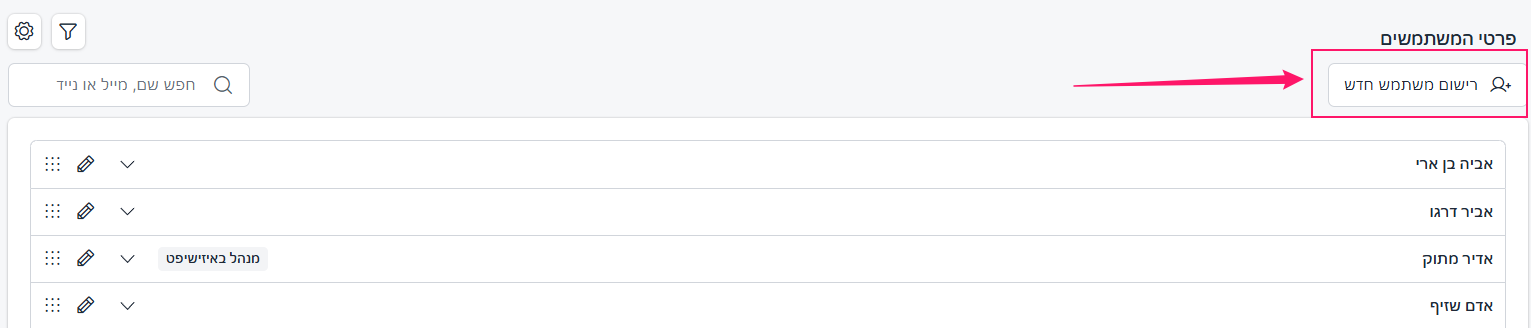
לחצו על הכפתור רישום משתמש חדש בצד ימין בראש המסך > מלאו את הפרטים הנדרשים בכרטיס העובד > לחצו על המשך > שלחו מייל רישום לעובד או הגדירו עבורו סיסמה ידנית
טיפ:
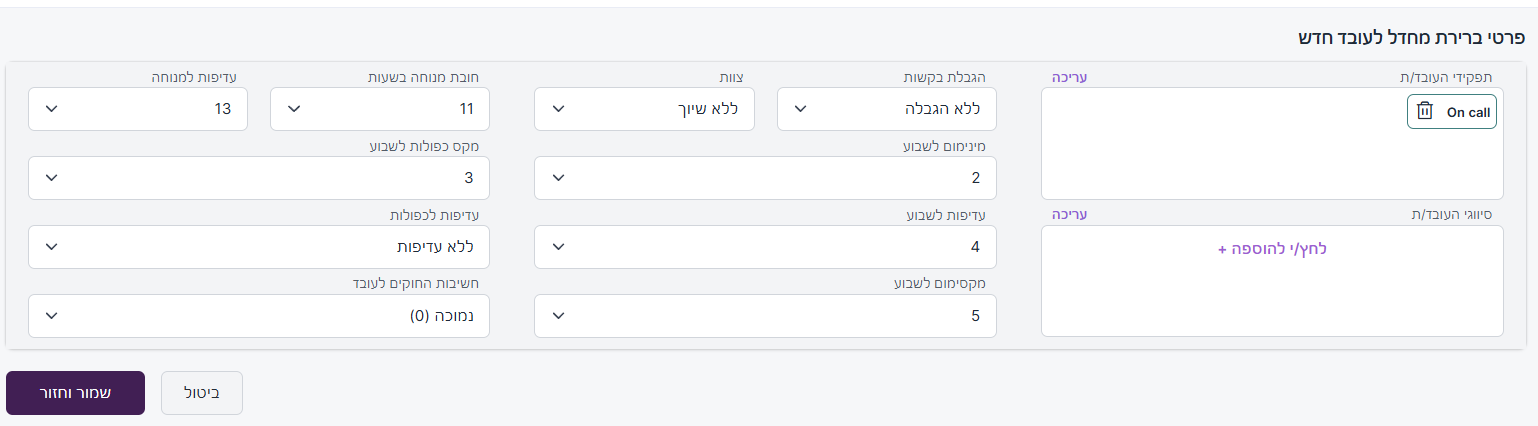
ניתן להגדיר פרטי ברירת מחדל לעובד חדש באמצעות לחיצה על גלגל השיניים המופיע בצד שמאל במסך פרטי המשתמשים.
עם הלחיצה על הכפתור, תוכלו להגדיר את נתוני הבסיס שיעלו בכל הקמה של כרטיס עובד חדש.
איך עורכים עובד קיים?
מאתרים את שם העובד > לוחצים על אייקון העפרון בקצה השורה של שמו > מעדכנים את הפרטים בכרטיס שנפתח > שמור וחזור.
איך למלא כרטיס עובד?
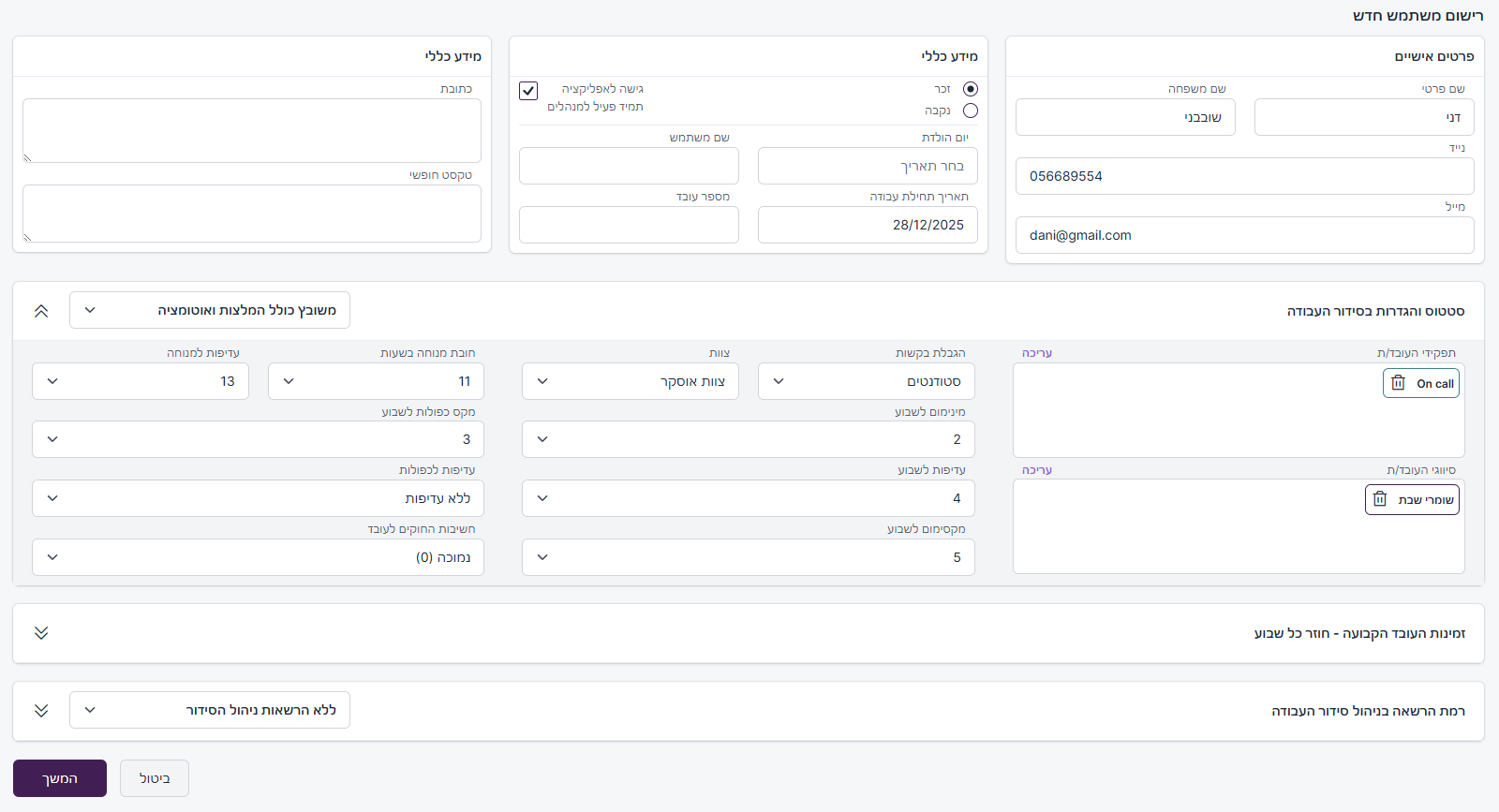
פרטים אישיים
בחלקו הראשון של הכרטיס יש למלא את פרטי העובד. פרט לשם הפרטי, כל השדות הם שדות רשות, אולם מומלץ בחום למלא כתובת מייל - לכתובת זו העובד יקבל מייל רישום ראשוני ובאמצעותה יוכל לאפס סיסמה ולבצע פעולות נוספות.
הידעת? הזנת תאריכי יום ההלדת תיצור באופן אוטומטי תזכורות באפליקציה על ימי הולדת קרבים לכלל העובדים.

סטטוס והגדרות בסידור העבודה
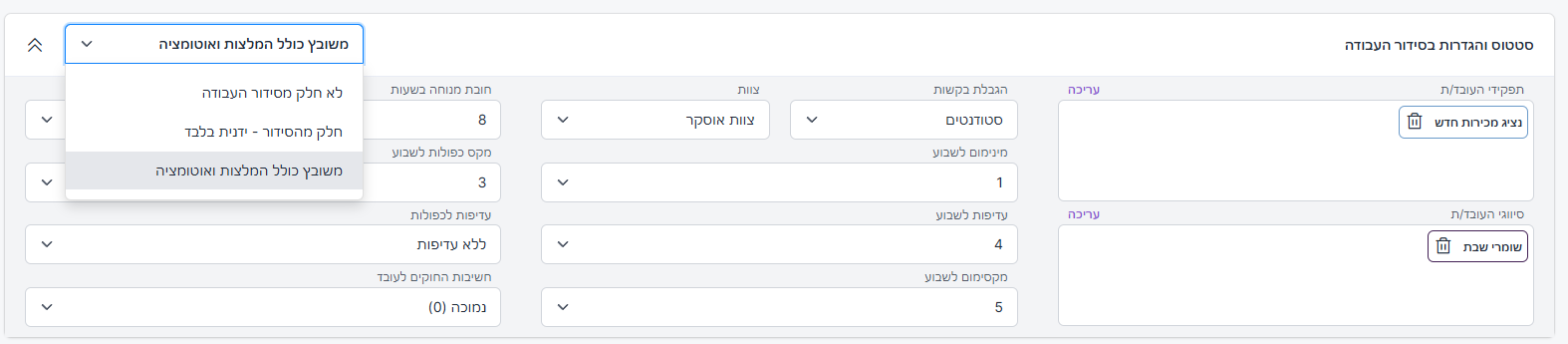
בחירת סטטוס
ברירת המחדל בפתיחת כרטיס עובד היא משובץ כולל המלצות ואוטומציה, כלומר העובד לוקח חלק פעיל בסידור והמערכת תשבץ אותו בשיבוץ האוטומטי (בהתאם להגדרות התפקיד והמשרה שלו).
במקרים בהם תעדיפו לשבץ את העובד באופן ידני בלבד ולא לאפשר למערכת לשבצו בשיבוץ האוטומטי, בחרו בתפריט שבצד שמאל חלק מהסידור - ידנית בלבד.
במקרים בהם הוא אינו לוקח חלק בסידור העבודה, בחרו באפשרות לא חלק מסידור העבודה. מקרה זה רלוונטי לעובדים בעלי הרשאות ניהול באיזישיפט, שאינם חלק מהסידור.
תפקידי העובד
כדי להגדיר את תפקידי העובד, יש ללחוץ על לחץ/י להוספה +. בתוך החלונית שתיפתח, סמנו ב-V את תפקידי העובד, כלומר את כל התפקידים שהוא יכול ויודע לבצע. במידה והגדרתם רמות לתפקיד, ניתן לסמן רמה מסוימת או לסמן מספר רמות.
כזכור, המערכת תשבץ עובד למשמרת רק אם הוא נושא בתפקיד המוגדר באותה משמרת. לדוגמה: למשמרת בראשון בבוקר נדרשים 4 נציגי מכירות ותיקים. למשמרת זו, המערכת תשבץ רק עובדים שבתיק העובד שלהם סומן נציג מכירות ותיק.
תרצו שהעובד ישובץ בתפקיד מסוים רק בעדיפות משנית? סמנו את התפקיד והוסיפו סימן V בתיבה משני. המערכת תשבץ עובד לתפקידו המשני רק אם לא תמצא אופציה טובה יותר. זו הדרך שלכם ליצור סולם עדיפויות ולמנוע מהמערכת להשאיר משמרות ריקות, כמידת האפשר.

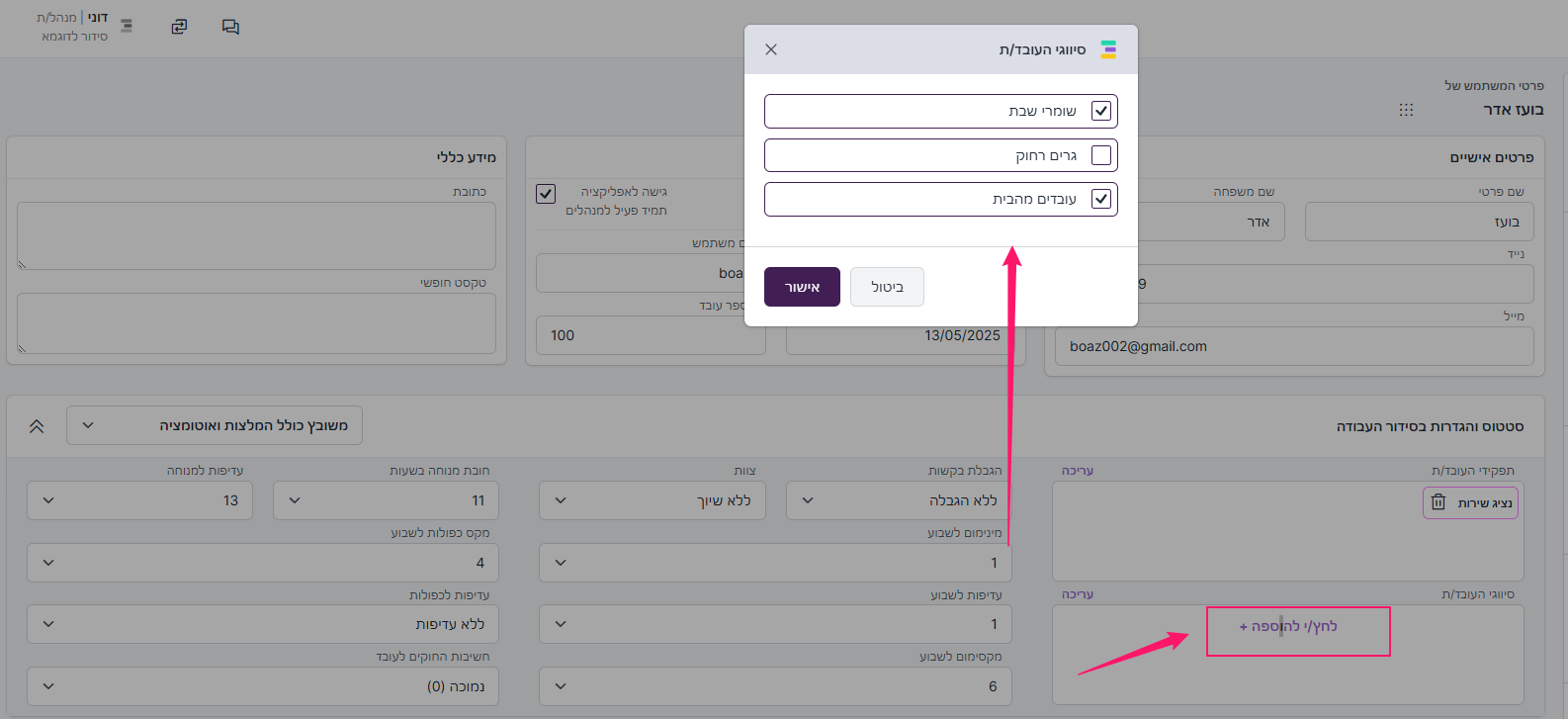
סיווגי העובד
סיווגים הם שמות של קבוצות אשר נוצרו במסכי ההגדרות, ומשמשים אותנו לטובת חוקי שיבוץ. לדוגמה, ניתן לסווג עובד כשומר שבת, ולכתוב חוק שיבוץ ללא משמרות שישי לילה לעובדים בסיווג שומרי שבת.
לצורך בחירת סיווג לעובד, יש ללחוץ על לחץ/י להוספה + ולסמן את הסיווגים הרלוונטיים.
הגבלת בקשות
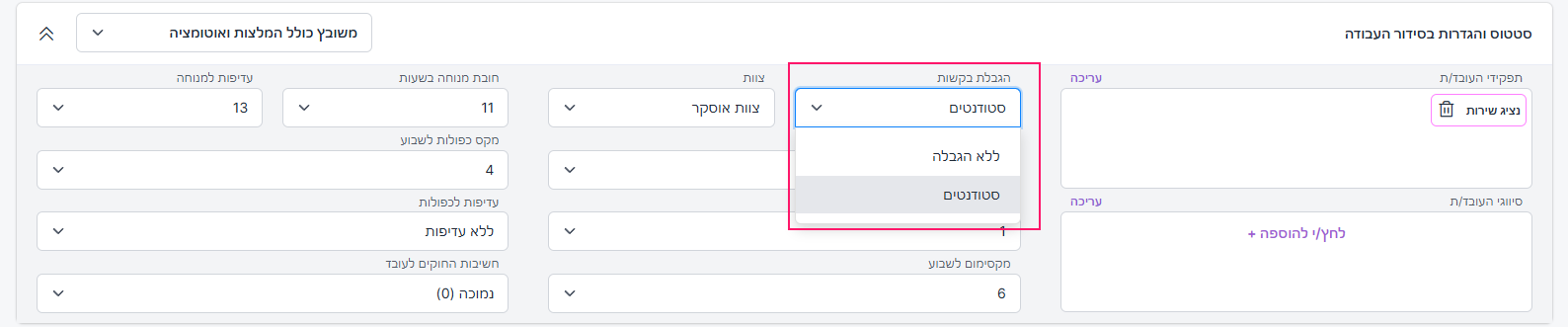
בשדה זה אנו משייכים לעובד מדיניות הגשת זמינות. במידה ומסומן ללא הגבלה, העובד יוכל (באופן עקרוני) לחסום את כל המשמרות בעת הגשת הזמינות לתקופת סידור נתונה. על ידי בחירה מתוך התפריט, ניתן לשייך את העובד לקבוצה של מגבלות אשר הוגדרה במסכי ההגדרות.
לדוגמה, עובד ששויך להגבלה מסוג סטודנטים, יידרש להשאיר לפחות שלושה בקרים פנויים ולא יוכל לחסום את חמישי לילה.
צוות
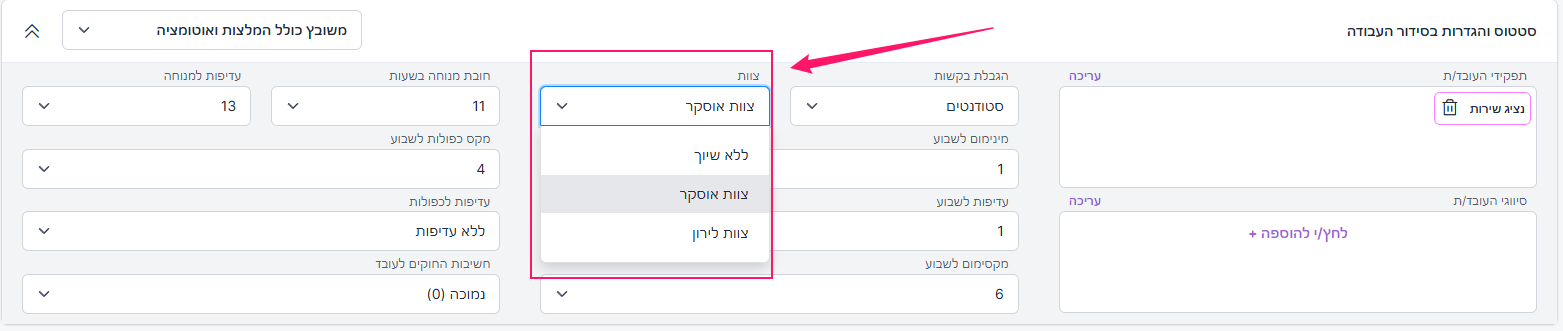
במידה ויצרתם צוותים במסכי ההגדרות, תוכלו לשייך את העובד לצוות נתון מתוך כרטיס העובד. שיוך לצוותים יכול לשמש אתכם ביצירת פילטרים לצפייה בסידור, במתן הרשאות ניהול לראשי צוותים וביצירת חוקי שיבוץ לצוות מסוים.
מינימום, מקסימוום ומה שביניהם
על מנת שהמערכת תדע לכמה משמרות לשבץ כל עובד, עלינו להגדיר את מסגרת המשרה של כל עובד, על פי ההסכם מולו. באיזישיפט, ניתן להגדיר משרה על בסיס משמרות או על בסיס אחוזי משרה (המתורגמים למשמרות).
חשוב לדעת:
מקסימום משמרות וחובת מנוחה הם חוקים קשיחים - המערכת לעולם לא תשבץ עובד באופן אוטומטי ליותר ממקסימום המשמרות שהוגדרו לו, ולעולם לא תשבץ אותו באופן שיפר את שעות חובת המנוחה שהוגדרו לו. המערכת גם לא תמליץ על שיבוצו ותתריע אתכם אם תשברו חוקים אלה (אתם יכולים להתעלם מהאזהרות כמובן).
מינימום ועדיפות הם חוקים גמישים - המערכת תנסה להתחשב בהם (במילים אחרות, היא תשקלל אותם בחישוב כל החוקים), אבל היא לא מחויבת לעמוד בהם. במילים אחרות, היא תשתדל.
תחשבו על זה כך: אם הגדרתי לכל העובדים 4 משמרות מינימום, אך אין לי מספיק משמרות בסידור כדי לתת לכולם 4 משמרות, המערכת עשויה לתת לחלק 4 ולחלק פחות. לעומת זאת, אם הגדרתי מקסימום 3 משמרות לעובד, המערכת לא תשבץ אותם ליותר מכך, גם במחיר של השארת משמרות ריקות.

המלצת המערכת
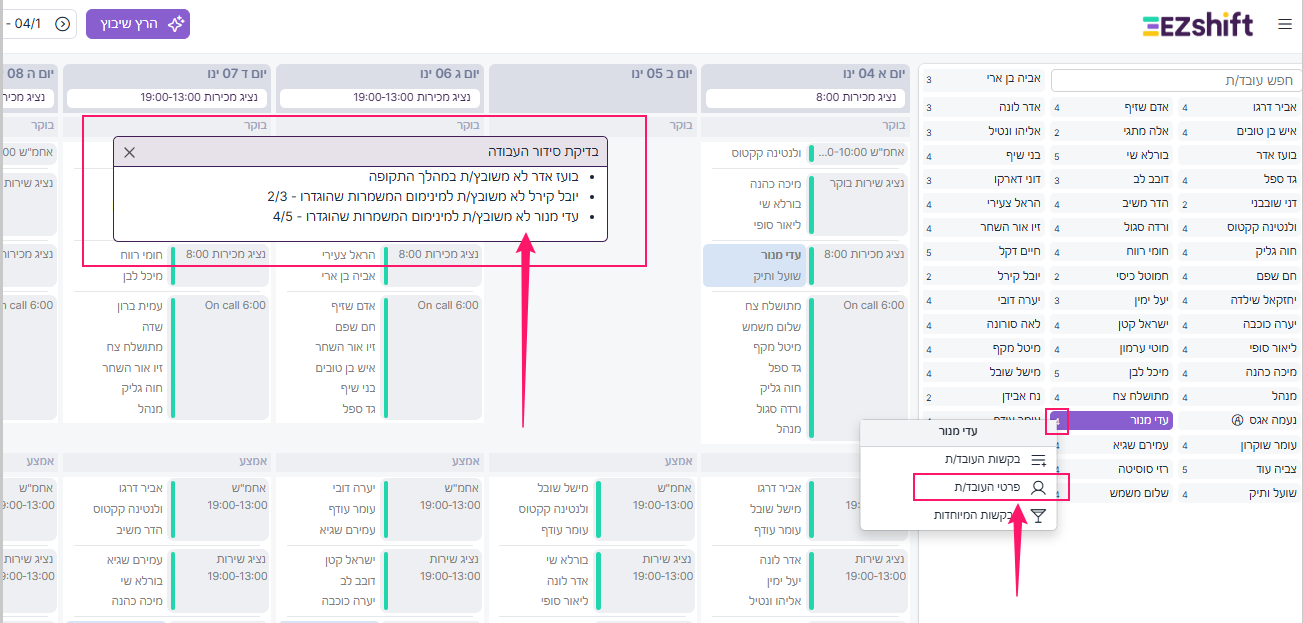
לאחר שתעשו שיבוץ תקופתי, תוכלו לראות בדוח בדיקת הסידור התראות הנוגעות לערכי מינימום. לדוגמה, עדי מנור לא משובץ/ת למינימום המשמרות שהוגדרות 4/5. כלומר, המערכת שיבצה את עדי רק ל-4 משמרות, מתוך 5 המשמרות שהוגדרו בתיק העובד שלה.
נוכח הערה כזו בדוח אתם יכולים:
טיפ:
אין צורך לצאת מהסידור כדי לעדכן את תיק העובד. במידת הצורך, לחצו על 3 הנקודות שבצד שם העובד > פרטי העובד, ולעדכן את הנתונים משם.
כפולות
כברירת מחדל, המערכת לעולם לא תשבץ עובד לשתי משמרות ביום, ללא קשר לאורכן. במידה ונרצה לאפשר למערכת לשבץ עובדים ליותר ממשמרת אחת ביום, עלינו לעשות שתי פעולות:
באופן זה, נוכל לעודד את המערכת לשבץ עובדים למספר משמרות ביום, אך נוכל לשלוט מי מהעובדים יכול לעשות כפולה, באיזה מינון ובאיזו עדיפות.

זמינות קבועה
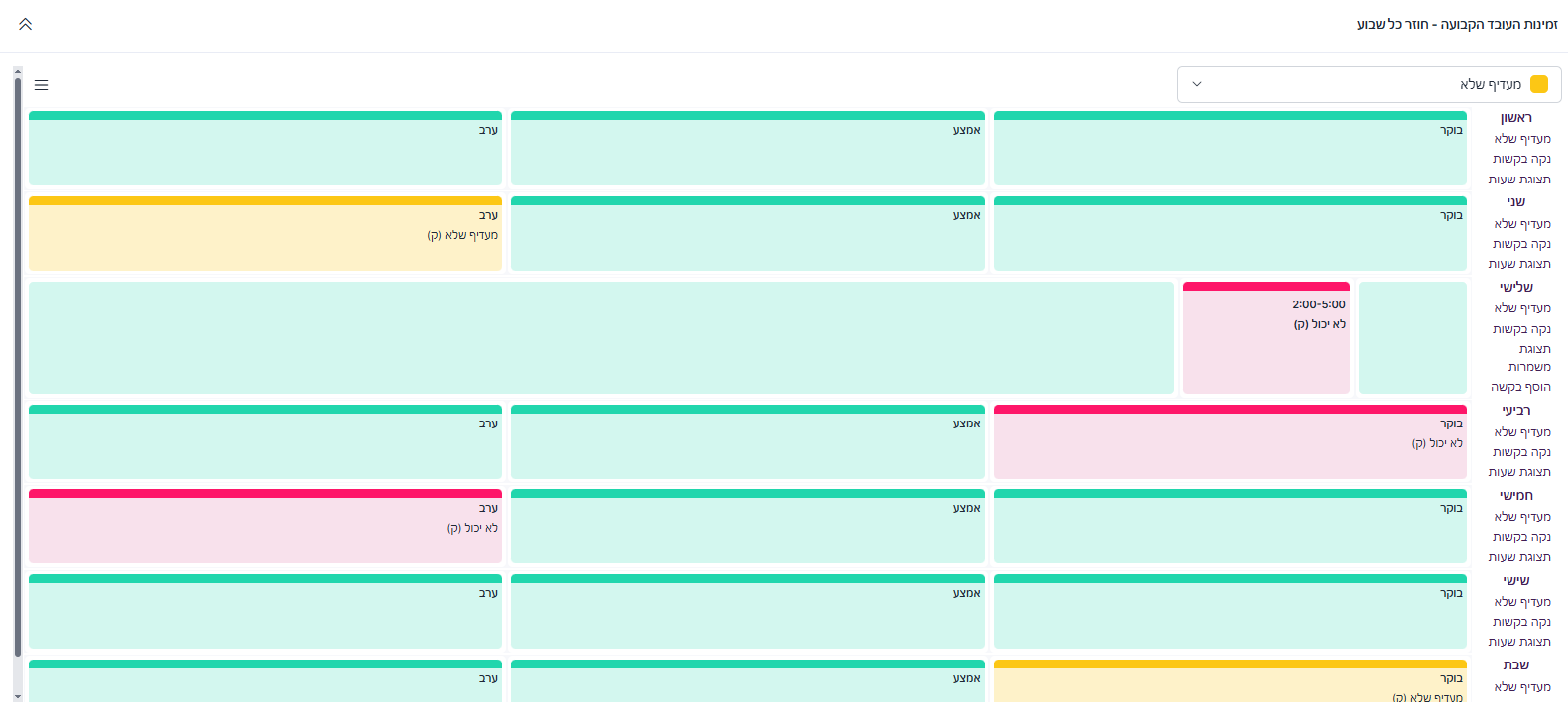
במקרה שלעובד יש אילוצים קבועים, כלומר משמרות קבועות בהן אינו יכול לעבוד, ניתן ליצור בקשה קבועה דרך כרטיס העובד (היא תסומן באות ק).
לדוגמה, שושי לעולם לא עובדת ערבים. במקרה כזה, תוכלו לחסום באופן קבוע את כל הערבים בכרטיס העובד שלה.
חשוב לדעת:
עובד אינו יכול לעדכן זמינות קבועה. במידה והאילוץ כבר לא רלוונטי, על המנהל באיזישיפט לעדכן זאת במערכת.
איך יוצרים זמינות קבועה?
לוחצים על החץ בצד שמאל לפתיחת החלון > בחרו את סטטוס הבקשה בתפריט בצד ימין (לא יכול, מעדיף שלא) > סמנו את המשמרות שתרצו לחסום (ניתן לחסום שעות על ידי מעבר לתצוגת שעות) > לחצו על שמור וחזור בתחתית המסך.
הרשאות ניהול
בעת הקמת עובד חדש במערכת, ברירת המחדל היא ללא הרשאת ניהול הסידור.
במידה ותרצו שהעובד יהיה מנהל באיזישיפט, בחרו בתפריט את הרשאת הניהול המבוקשת. ההרשאות המופיעות ברשימה מתחילות מדרגת ההרשאה הנמוכה ביותר (לצפיה בלבד) ועד דרגת ההרשאה הגבוהה ביותר (מנהל מערכת).
לאחר בחירה ברמת ההרשאה, תוכלו להגדיר ממי המנהל מקבל בקשות מיוחדות ועוד.

רוצים לדעת מה כל דרגת הרשאה עושה?
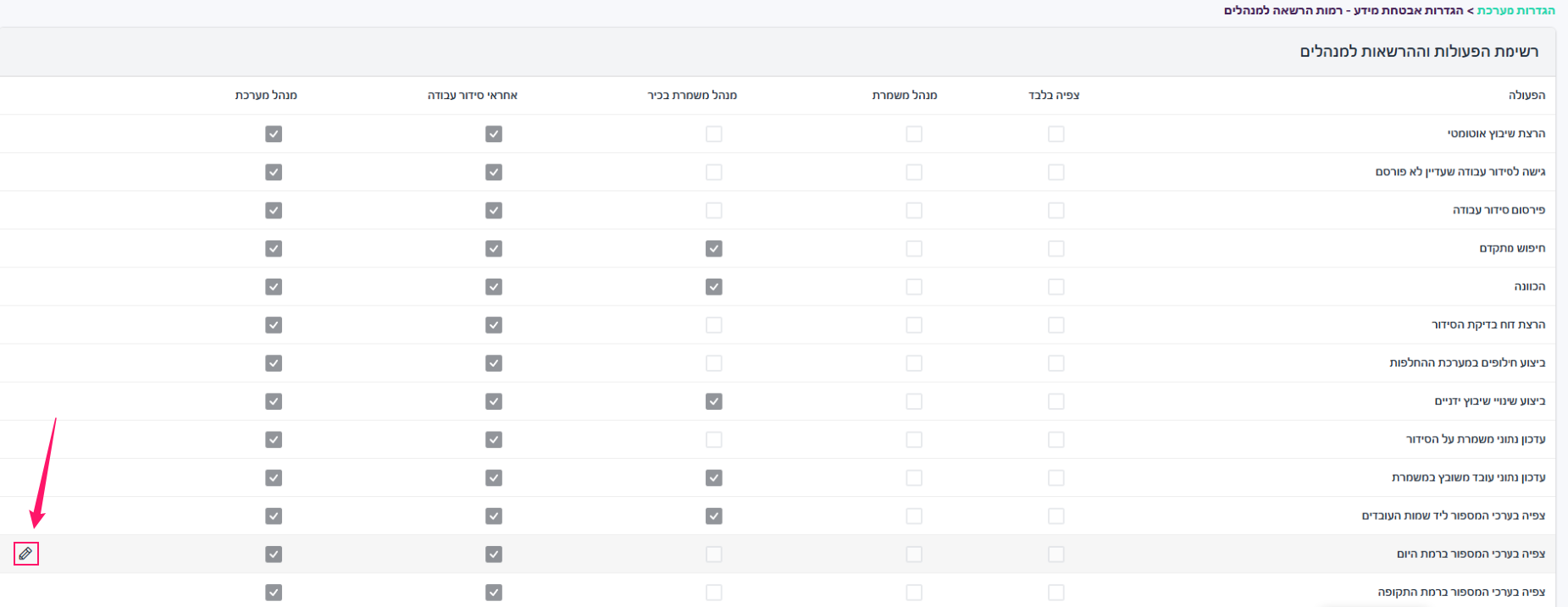
כנסו למסך ההגדרות > הצגת נתונים, הרשאות וסיסמאות > הרשאות מנהלים.
במידת הצורך, תוכלו ללחוץ על כפתור העפרון המופיע במעבר עכבר בסופה של כל שורה, ולשנות את ברירת המחדל.
הידעתם?
רק מנהל בדרגת הרשאה מנהל מערכת, יכול למנות עובדים למנהלים באיזישיפט.
עושים שימוש במערכת הנוכחות של איזישיפט?
במידה ואתם מנויים לשירות איזיקלוק, תופיע בכרטיסי העובד הרשאת ניהול נוספת לניהול הנוכחות.
מחיקת עובדים
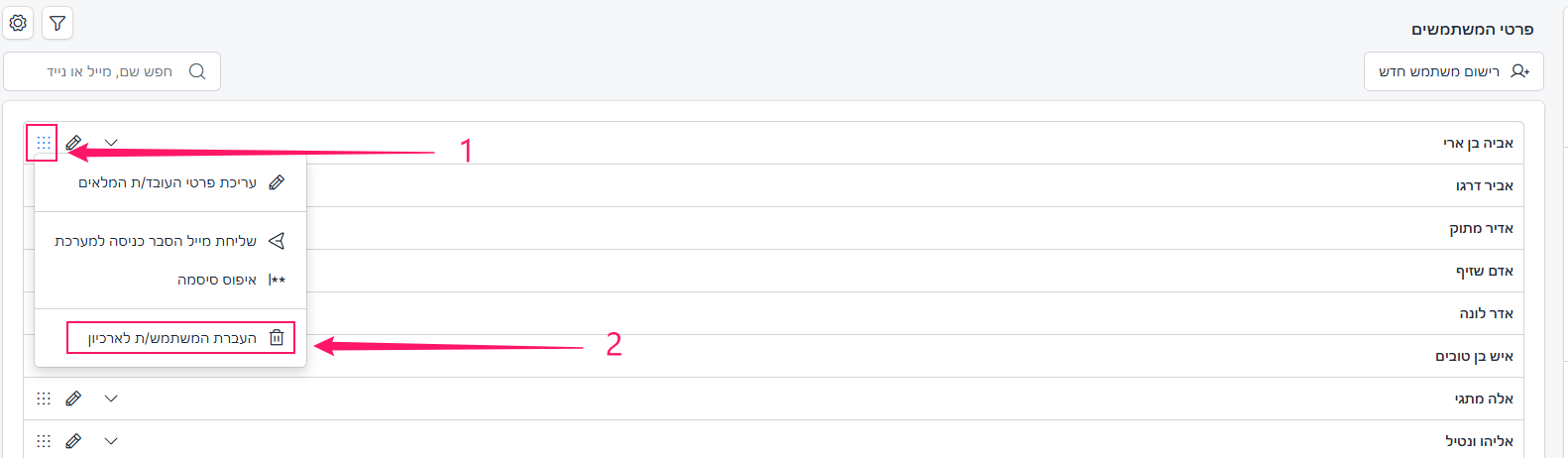
כאשר עובד מפסיק את עבודתו בארגון, תוכלו למחוק אותו מרשימת העובדים הפעילים ולהעבירו לארכיון.
לתשומת לבכם: עובד שנמחק אינו תופס רשיון במכסת הרשיונות של הארגון.
איך מוחקים עובד?
אתרו את העובד ברשימה > לחצו על 9 הנקודות שבקצה השורה > לחצו על העברת המשתמש/ת לארכיון > אשרו את הפעולה.
איך מאחזרים עובד?
לחצו על המשפך > ארכיון מחוקים > אתרו את שם העובד בארכיון > לחצו על פח המחזור > בחרו סיסמה או שלחו מייל איפוס לעובד > עיינו בכרטיס העובד המשוחזר ועדכנו אותו במידת הצורך.
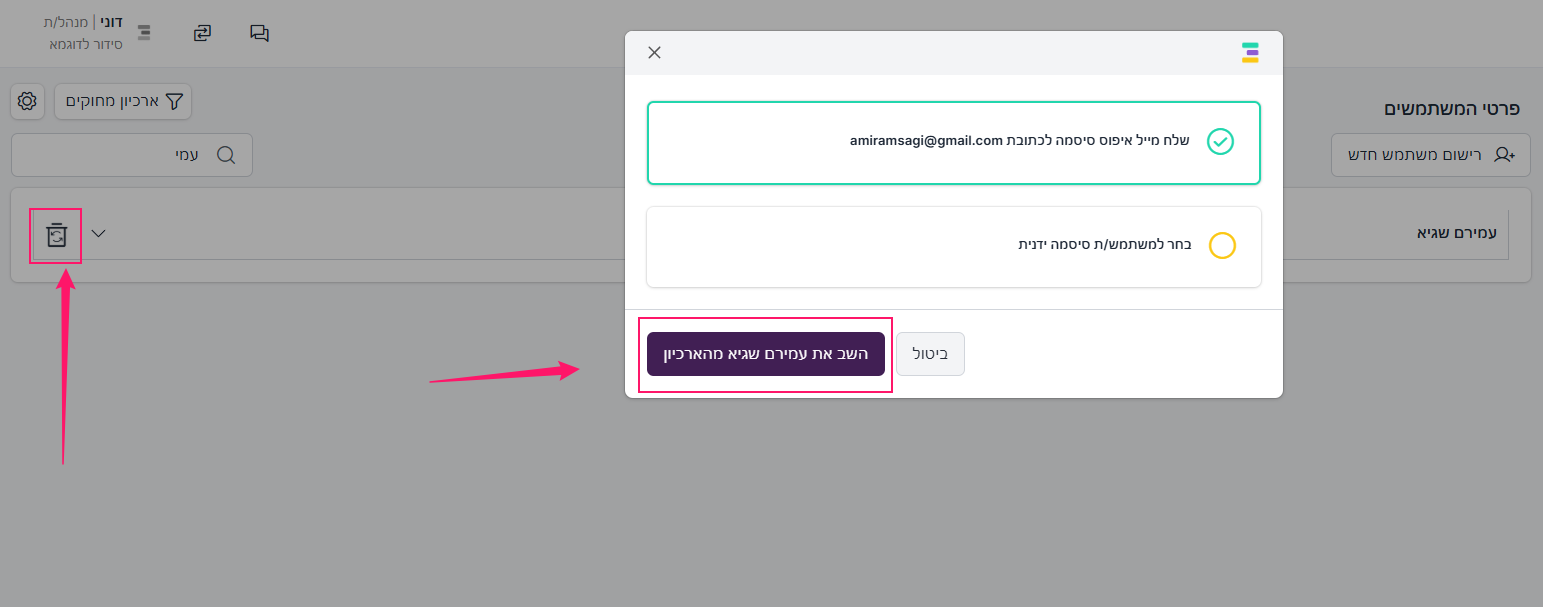
בארגונים המתשמשים באיזיקלוק, מודול הנוכחות של איזישיפט, אנו ממליצים למחוק את העובד רק עם גמר חישוב השעות והוצאת תלוש המשכורת. ברגע שעובד נמחק הוא עדיין מופיע בדוחות, אך לא ניתן לערוך ולעדכן את השעות שעבד (במקרה כזה עליכם לאחזרו ולמחקו בשנית).
שליחת מייל כניסה למערכת
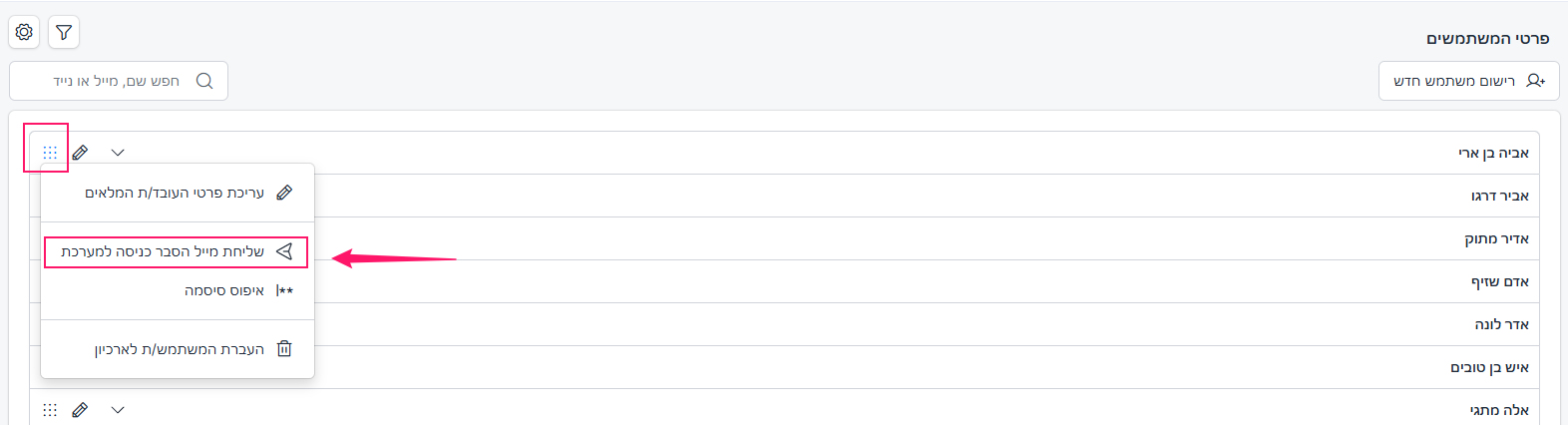
עם הקמת עובד חדש במערכת, נשלח אליו מייל הסבר כניסה למערכת ובו קישורים להורדת האפליקציה ופרטי כניסה. ניתן לשלוח מייל זה באופן יזום בכל שלב על ידי לחיצה על תפריט הפעולות (9 נקודות) המופיע משמאל לשם העובד בשורה > שליחת מייל הסבר כניסה למערכת.
עם הכניסה הראשונה למערכת, העובד יוכל להגדיר סיסמה לבחירתו.
עובד יכול לעשות לוגאין לאפליקציה באחת משלוש דרכים:
דרך ראשונה - שם משתמש
דרך שנייה - כתובת מייל
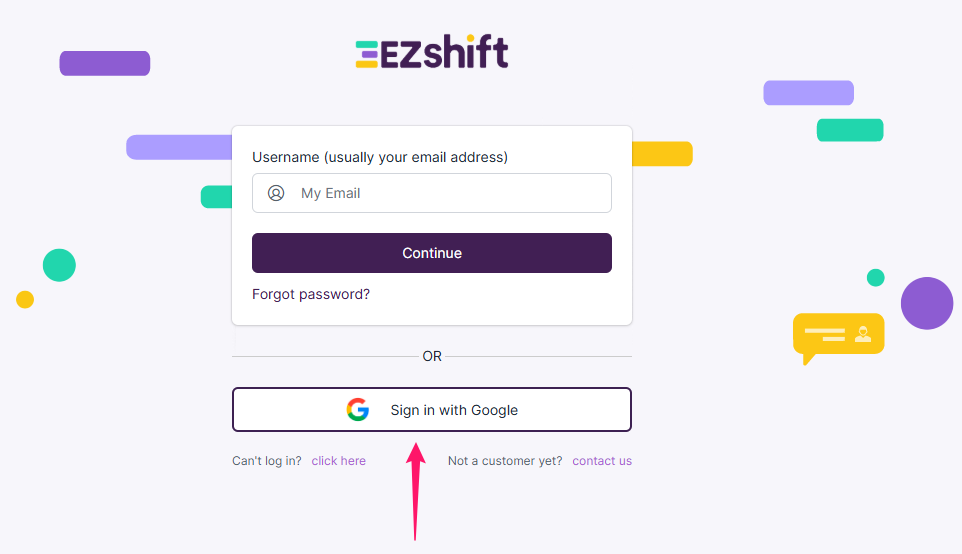
דרך שלישית - כניסה באמצעות גוגל
כניסה דרך כפתור Sign in with Google (פעיל במידה וכתובת המייל שהוזנה במערכת היא אותה כתובת)
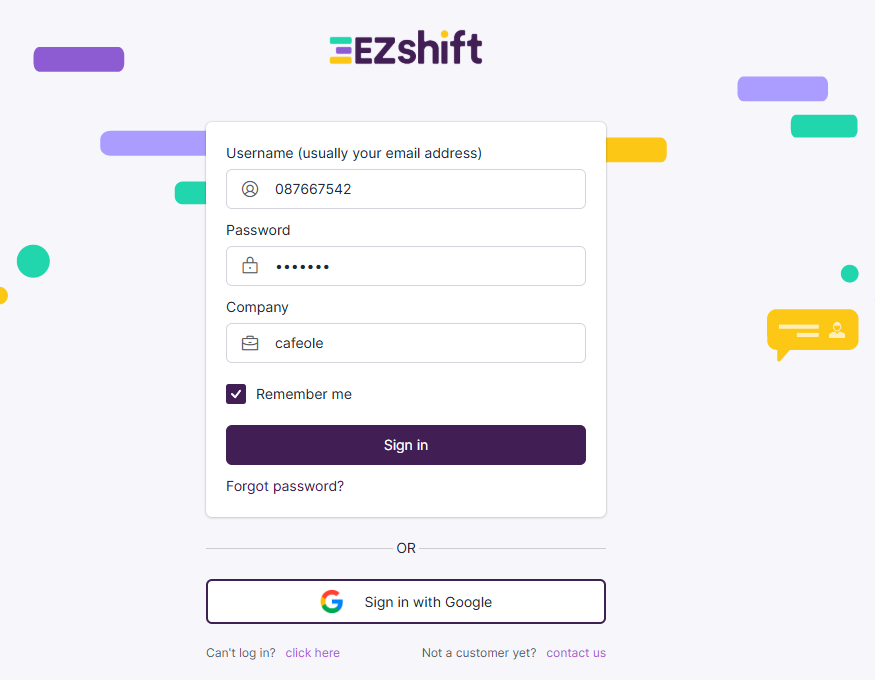
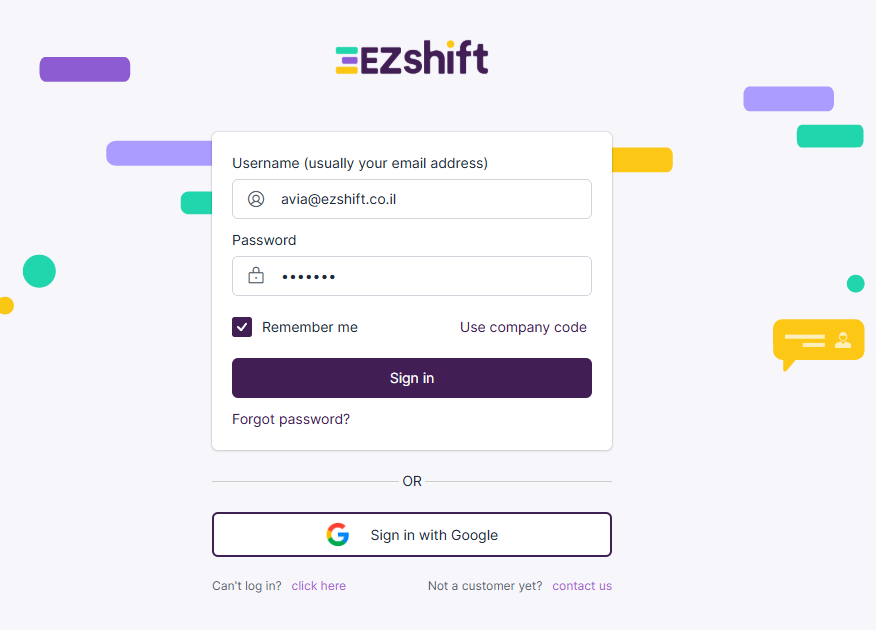
שכחתי את הסיסמה...
אם העובד שכח את הסיסמה - ומוגדר לו מייל במערכת - הנחו אותו להיכנס לאפליקציה וללחוץ על Forgot password לצורך איפוס סיסמה באופן עצמאי. במקרה שבו לעובד אין כתובת מייל במערכת, תוכלו לאפס לו סיסמה באופן ידני דרך תפריט הפעולות (9 נקודות) > איפוס סיסמה.

יש לכם שאלות נוספות? דברנו איתנו!
אפשר לשלוח אלינו מייל ל-support@ezshift.co.il או להתקשר לצוות התמיכה שלנו בטלפון 03-5756299 שלוחה 2.
והכי חשוב, Take it EZ.